Introducción
Hace poco, gracias a una publicación de Max de Mendizábal en Facebook, descubrí la biblioteca de JavaScript p5.js (sí, lo sé, algo tarde). Esta biblioteca permite crear arte y visualizaciones interactivas en la web de manera sencilla y accesible. En este artículo exploraremos cómo utilizarla para crear obras de arte digitales y cómo puede resultar útil para artistas y diseñadores.
Tabla de contenido
Tabla de contenido
Historia
En 2001, Ben Fry y Casey Reas, miembros del Aesthetics and Computation Group del MIT Media Lab, dirigido por John Maeda, crearon Processing. Se trata de un lenguaje de programación y un entorno de desarrollo integrado de código abierto, basado en una sintaxis simplificada de Java y un modelo de programación gráfica pensado para artistas y diseñadores visuales. Originalmente se concibió como una herramienta para enseñar programación a artistas y diseñadores, pero pronto se convirtió en una plataforma popular para crear arte digital y visualizaciones interactivas.
Processing ha dado origen a varios proyectos derivados o inspirados en él, entre ellos p5.js. Lauren McCarthy creó esta biblioteca en 2014 a partir de la misma filosofía de Processing, pero adaptada a la web y a JavaScript. p5.js proporciona funciones y herramientas para crear gráficos, animaciones y visualizaciones interactivas de manera sencilla y accesible.
En la página de Wikipedia sobre Processing se mencionan otros proyectos y herramientas derivados o inspirados en él, como Processing.py y Processing for Android.
Instalación y configuración
Para comenzar a utilizar p5.js, primero debemos incorporar la biblioteca a nuestro proyecto. Podemos hacerlo de dos maneras: incluyéndola desde un CDN o instalándola como dependencia de npm.
Desde un CDN
La forma más sencilla consiste en cargar el archivo de la biblioteca desde una red de distribución de contenidos (CDN) en nuestro documento HTML:
<!DOCTYPE html><html lang="es"> <head> <meta charset="UTF-8" /> <meta name="viewport" content="width=device-width, initial-scale=1.0" /> <title>Mi primer sketch con p5.js</title> <script src="https://cdnjs.cloudflare.com/ajax/libs/p5.js/2.3.1/p5.min.js"></script> </head> <body> <script src="sketch.js"></script> </body></html>sketch.js es el archivo en el que escribiremos nuestro código de p5.js. También podemos descargar la biblioteca desde su sitio web oficial y alojarla localmente en el proyecto.
Como dependencia npm
Si el proyecto ya usa un empaquetador (Vite, Astro, webpack, etc.), conviene instalar p5 como dependencia. Así queda la versión fijada en package.json, el sitio no depende de un tercero en tiempo de ejecución, y funciona sin conexión:
npm install p5# o bienbun add p5pnpm add p5yarn add p5El paquete incluye sus propios tipos de TypeScript (p5/types/p5.d.ts), así que no hace falta instalar @types/p5.
Después se importa como cualquier otro módulo. Ojo: p5 toca window al cargarse, por lo que sólo debe importarse en código que corra en el navegador (en Astro o Next.js, dentro de un <script> de cliente o un import() dinámico, nunca en el renderizado del servidor):
import p5 from "p5";
new p5(p => {  p.setup = () => {    p.createCanvas(400, 400);  };  p.draw = () => {    p.background(20);    p.circle(p.mouseX, p.mouseY, 40);  };}, document.getElementById("contenedor"));
El segundo argumento de new p5() es el elemento del DOM en el que se insertará el canvas; si se omite, p5 lo agrega al final del <body>. Esta es la modalidad que utilizamos en este artículo para incrustar los sketches que aparecen a continuación.
La biblioteca completa pesa alrededor de un megabyte, así que conviene cargarla con un import() dinámico para que sólo la descarguen las páginas que realmente muestran un sketch.
Introducción a la programación creativa
En programación creativa el código no sólo resuelve una tarea: también define una imagen, un movimiento o una experiencia. En lugar de comenzar con una obra terminada, se establecen reglas y se observa qué producen. p5.js facilita este proceso con un lienzo, un ciclo de animación y funciones sencillas para dibujar e interactuar.
La estructura de un sketch
Un sketch básico suele tener dos funciones:
function setup() {  createCanvas(600, 400);}
function draw() {  background(245);  circle(300, 200, 80);}
setup() se ejecuta una sola vez al comenzar; sirve para crear el canvas y establecer la configuración inicial. draw() se repite automáticamente —normalmente, unas 60 veces por segundo— y vuelve a dibujar la escena. background() limpia el fotograma anterior; si se omite, las formas dejan un rastro que puede aprovecharse como recurso visual.
Coordenadas y formas
El origen (0, 0) está en la esquina superior izquierda. El eje x crece hacia la derecha y el eje y, hacia abajo. Las variables width y height contienen las dimensiones actuales del canvas:
line(0, 0, width, height);circle(width / 2, height / 2, 100);rect(40, 60, 120, 80);triangle(300, 40, 240, 160, 360, 160);Cada función recibe coordenadas y medidas. Por ejemplo, circle(x, y, diámetro) dibuja un círculo centrado en (x, y), mientras que rect(x, y, ancho, alto) coloca, de manera predeterminada, la esquina superior izquierda del rectángulo en (x, y).
Color y estilo
fill() controla el relleno y stroke(), el contorno. Sus variantes noFill() y noStroke() los desactivan; strokeWeight() cambia el grosor de la línea:
background(250);fill(57, 255, 20, 140);stroke(20);strokeWeight(3);circle(200, 200, 150);Los tres primeros valores representan rojo, verde y azul; el cuarto es la transparencia. Todos van de 0 a 255 de manera predeterminada. También se pueden usar colores CSS, por ejemplo fill("#39ff14").
Movimiento y tiempo
Una animación surge al cambiar algún valor entre cuadros. frameCount cuenta cuántas veces se ha ejecutado draw(), y funciones como sin() permiten crear movimientos periódicos:
function draw() { background(245); const x = width / 2 + sin(frameCount * 0.03) * 160; circle(x, height / 2, 50);}Para controlar una animación con más libertad, se guarda su estado en variables declaradas fuera de draw() y se actualizan poco a poco:
let x = 0;
function draw() {  background(245);  x = (x + 2) % width;  circle(x, height / 2, 40);}
Interacción
p5.js mantiene variables con el estado del ratón y el teclado. mouseX y mouseY indican la posición del puntero; mouseIsPressed y keyIsPressed permiten consultarlos continuamente:
let diametro = 50;
function draw() {  background(245);  fill(mouseIsPressed ? "#39ff14" : "#222");  circle(mouseX, mouseY, diametro);}
function keyPressed() {  if (key === " ") {    diametro = random(20, 100);  }}
También existen funciones de evento como mousePressed(), mouseDragged(), keyPressed() y touchStarted(), que p5.js llama cuando ocurre la acción correspondiente.
Azar, repetición y transformación
La combinación de bucles y random() permite generar variaciones:
function mousePressed() {  background(245);
  for (let i = 0; i < 100; i++) {    const d = random(5, 40);    circle(random(width), random(height), d);  }}
Con translate(), rotate() y scale() se transforma el sistema de coordenadas. Es recomendable envolver cada transformación entre push() y pop() para que no afecte al resto del dibujo:
push();translate(width / 2, height / 2);rotate(frameCount * 0.01);rectMode(CENTER);rect(0, 0, 140, 40);pop();Estas son las piezas fundamentales: estado, repetición, variación, tiempo e interacción. Al combinarlas se pueden construir desde patrones geométricos hasta simulaciones y obras generativas. Los ejemplos anteriores usan el modo global; en modo instancia, basta anteponer p. a las funciones y variables de p5.js, como p.circle() o p.mouseX.
Un sketch en vivo
El ejemplo del CDN usa el modo global, en el que setup() y draw() son funciones globales. Esto sólo permite un sketch por página; por ello, para incrustar varios sketches en este artículo se utiliza el modo instancia: el código recibe un objeto p y todas las funciones de p5 se llaman con p..
Este es el resultado, ejecutándose aquí mismo:
p.setup = () => {
  p.createCanvas(400, 400);
  p.noFill();
};
p.draw = () => {
  p.background(20);
  for (let i = 0; i < 24; i++) {
    p.stroke(150 + i * 4, 100, 255 - i * 8);
    const r = 20 + i * 14 + p.sin(p.frameCount * 0.02 + i) * 10;
    p.ellipse(p.width / 2, p.height / 2, r, r);
  }
};
Arte en dos líneas
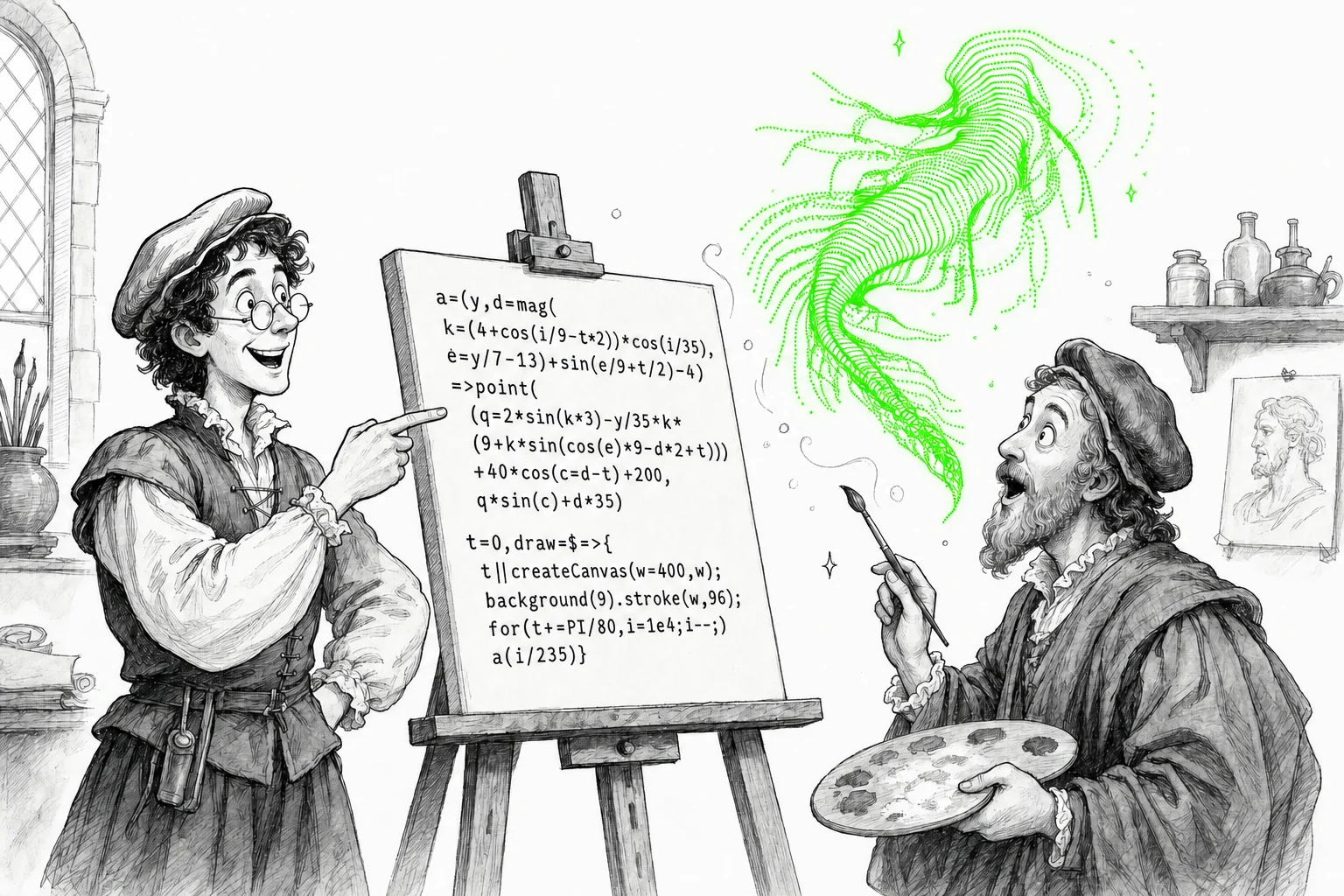
Existe toda una subcultura de code golf alrededor de p5.js: sketches escritos para caber en un tuit, donde cada carácter cuenta. Este, por ejemplo, dibuja una superficie ondulante en tres dimensiones aparentes con dos líneas de código:
a=(y,d=mag(k=(4+cos(i/9-t*2))*cos(i/35),e=y/7-13)+sin(e/9+t/2)-4)=>point((q=2*sin(k*3)-y/35*k*(9+k*sin(cos(e)*9-d*2+t)))+40*cos(c=d-t)+200,q*sin(c)+d*35)
t=0,draw=$=>{t||createCanvas(w=400,w);background(9).stroke(w,96);for(t+=PI/80,i=1e4;i--;)a(i/235)}
Los trucos son casi todos de tamaño, no de dibujo: los parámetros por defecto de la función a sirven como variables temporales (d, k, e), las asignaciones van incrustadas dentro de las llamadas (createCanvas(w=400,w), cos(c=d-t)), el for decrece hacia cero porque i-- es más corto que cualquier comparación, y t||createCanvas(...) hace las veces de setup(). Debajo de todo eso no hay más que diez mil puntos por cuadro, colocados con senos y cosenos, y una rotación que avanza PI/80 radianes en cada draw().
Capacidades
p5.js permite dibujar formas básicas —líneas, círculos, rectángulos y polígonos—, además de imágenes y texto. También ofrece herramientas para trabajar con color, transparencia y distintos efectos visuales. Su ciclo draw() facilita la creación de animaciones, y sus eventos permiten responder al ratón, el teclado y las pantallas táctiles. Puede reproducir y manipular video directamente; para trabajar con sonido, dispone de la biblioteca adicional p5.sound. Además, su modo WebGL permite crear gráficos tridimensionales, iluminación, cámaras y shaders.
Edición online
En editor.p5js.org se puede escribir y ejecutar código p5.js directamente en el navegador, sin instalar nada. El editor permite guardar y compartir sketches, y constituye un buen espacio para experimentar y aprender.
Avanzado
Este último sketch combina primitivas tridimensionales, iluminación y transformaciones jerárquicas para construir un ave estilizada. Las alas se articulan desde el cuerpo y su ángulo cambia en cada cuadro para simular el vuelo. Mueva el puntero sobre la escena para observarla desde distintos ángulos:
p.setup = () => {
  p.createCanvas(640, 400, p.WEBGL);
  p.angleMode(p.RADIANS);
};

p.draw = () => {
  p.background(225, 242, 250);
  p.ambientLight(110);
  p.directionalLight(255, 255, 255, -0.4, 0.6, -1);

  const wingBeat = p.sin(p.frameCount * 0.12);
  const rotationY = p.map(p.mouseX, 0, p.width, -0.35, 0.35, true);
  const rotationX = p.map(p.mouseY, 0, p.height, 0.15, -0.15, true);

  p.rotateX(rotationX);
  p.rotateY(rotationY - 0.25);
  p.rotateZ(-0.08);

  // Body
  p.noStroke();
  p.fill(45, 62, 72);
  p.push();
  p.rotateZ(p.HALF_PI);
  p.ellipsoid(58, 105, 52, 28, 20);
  p.pop();

  // Breast
  p.fill(235, 238, 230);
  p.push();
  p.translate(24, 17, 32);
  p.rotateZ(p.HALF_PI);
  p.ellipsoid(38, 70, 18, 22, 14);
  p.pop();

  // Head, eyes, and beak
  p.fill(55, 72, 78);
  p.push();
  p.translate(94, -25, 0);
  p.sphere(42, 24, 16);

  p.fill(245);
  p.push();
  p.translate(30, -10, 28);
  p.sphere(9, 12, 8);
  p.pop();

  p.fill(20);
  p.push();
  p.translate(34, -11, 35);
  p.sphere(4, 10, 6);
  p.pop();

  p.fill(255, 180, 35);
  p.push();
  p.translate(51, 4, 0);
  p.rotateZ(-p.HALF_PI);
  p.cone(12, 38, 4, 1);
  p.pop();
  p.pop();

  // Articulated wings
  const wing = (side) => {
    p.push();
    p.translate(-5, -8, side * 30);
    p.rotateX(side * (0.55 + wingBeat * 0.65));
    p.rotateY(side * 0.15);
    p.fill(70, 92, 102);

    for (let i = 0; i < 7; i++) {
      p.push();
      p.rotateY(side * (i - 3) * 0.055);
      p.translate(-25 - i * 12, 0, side * (28 + i * 10));
      p.rotateZ(p.HALF_PI + i * 0.045);
      p.ellipsoid(14, 62 + i * 7, 7, 12, 8);
      p.pop();
    }
    p.pop();
  };

  wing(-1);
  wing(1);

  // Tail
  p.fill(65, 84, 92);
  for (let i = -2; i <= 2; i++) {
    p.push();
    p.translate(-93, 12, i * 13);
    p.rotateZ(p.HALF_PI + i * 0.04);
    p.ellipsoid(10, 58, 7, 10, 8);
    p.pop();
  }
};
Conclusiones
Como puede verse, p5.js es una herramienta muy potente para incorporar numerosos tipos de gráficos y animaciones directamente en la web. A ello se suma su valor pedagógico, heredero de la tradición de lenguajes educativos como Logo.