
Introducción
Un harness es la infraestructura que rodea a un modelo y coordina elementos
como las instrucciones, el historial de conversación, las herramientas, los
permisos, el entorno de ejecución y la persistencia de las sesiones. DeepSeek
Harness (dsh) es un harness de agentes de código abierto desarrollado por
DeepSeek AI, con una arquitectura en la que cada capacidad se integra como un
plugin.
Los siguientes videos ofrecen contexto general sobre el concepto y el proyecto:
DeepSeek Harness incluye una interfaz web local. También puede mostrarse dentro de VS Code mediante una extensión comunitaria, de modo que las conversaciones y las herramientas queden junto al proyecto abierto en el editor.
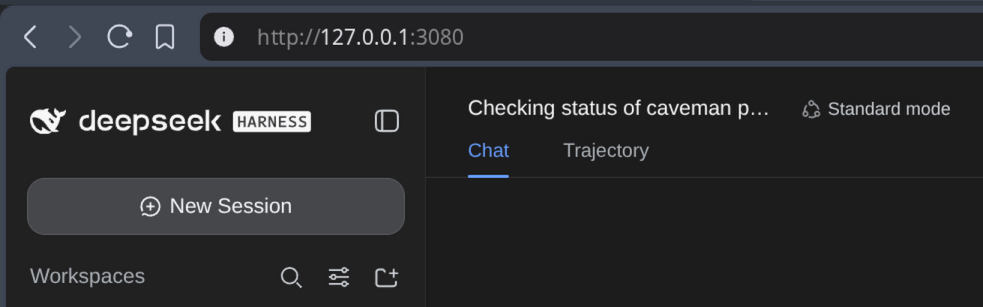
Tabla de contenido
Tabla de contenido
Requisitos previos
- Node.js
^22.19.0o>=24.0.0. Comprueba la versión connode --version. - npm/npx, incluidos normalmente con Node.js.
- pnpm en
PATHsi vas a instalar el plugin de suscripciones. Compruébalo conpnpm --version. - Visual Studio Code
1.75.0o posterior para la extensión descrita aquí. - Una de estas formas de acceso a modelos:
- una clave de la API de DeepSeek con saldo disponible, o
- una suscripción compatible con el plugin comunitario.
pnpm no es intercambiable por npm, Bun o Yarn en los comandos de plugins: la
CLI de DSH reenvía esos comandos directamente a pnpm.
Paso 1: ejecutar DeepSeek Harness
La ruta oficial y más sencilla no requiere una instalación global:
npx @deepseek-ai/dsh webEl comando inicializa el perfil web, inicia el servidor en
http://127.0.0.1:3080 y abre la interfaz en el navegador. El proceso permanece
en primer plano; detenlo con Ctrl+C.
Paso 2: elegir cómo acceder a los modelos
DSH puede utilizar la API oficial de DeepSeek o proveedores añadidos por plugins. Son mecanismos independientes: tener créditos de API no configura una suscripción, y tener una suscripción no crea una clave de API.
Opción A: API oficial de DeepSeek
-
Crea una clave en la plataforma de DeepSeek y confirma que la cuenta tenga saldo.
-
En Settings, abre la configuración de modelos y selecciona el proveedor
deepseek-officialpara guardar la credencial. -
También puedes proporcionar la clave mediante la variable de entorno que utiliza el adaptador oficial y ejecutar DSH desde esa misma terminal:
En Bash, puedes leerla sin mostrarla ni escribirla en el historial:
Terminal window read -rsp 'DeepSeek API key: ' DEEPSEEK_API_KEYexport DEEPSEEK_API_KEYprintf '\n'npx @deepseek-ai/dsh web -
Selecciona uno de los modelos de DeepSeek disponibles al crear la conversación.
Opción B: suscripciones mediante un plugin comunitario
dsh-plugin-subscriptions
es un plugin de terceros. Su documentación declara compatibilidad con estos
planes:
| Proveedor | Suscripción documentada |
|---|---|
| ChatGPT (Codex) | ChatGPT Plus o Pro |
| Claude | Claude Pro o Max |
| Grok | X Premium |
| GitHub Copilot | GitHub Copilot |
Con DSH detenido, instala el paquete precompilado publicado en npm:
npx @deepseek-ai/dsh plugin --profile web add -w dsh-plugin-subscriptionsLa opción -w (--workspace-root) confirma que el paquete debe añadirse a la
raíz del workspace del perfil web. Al instalar el paquete precompilado no es
necesario editar allowBuilds ni reemplazar pnpm-workspace.yaml.
Después de instalarlo, vuelve a iniciar DSH:
npx @deepseek-ai/dsh webEn la interfaz web:
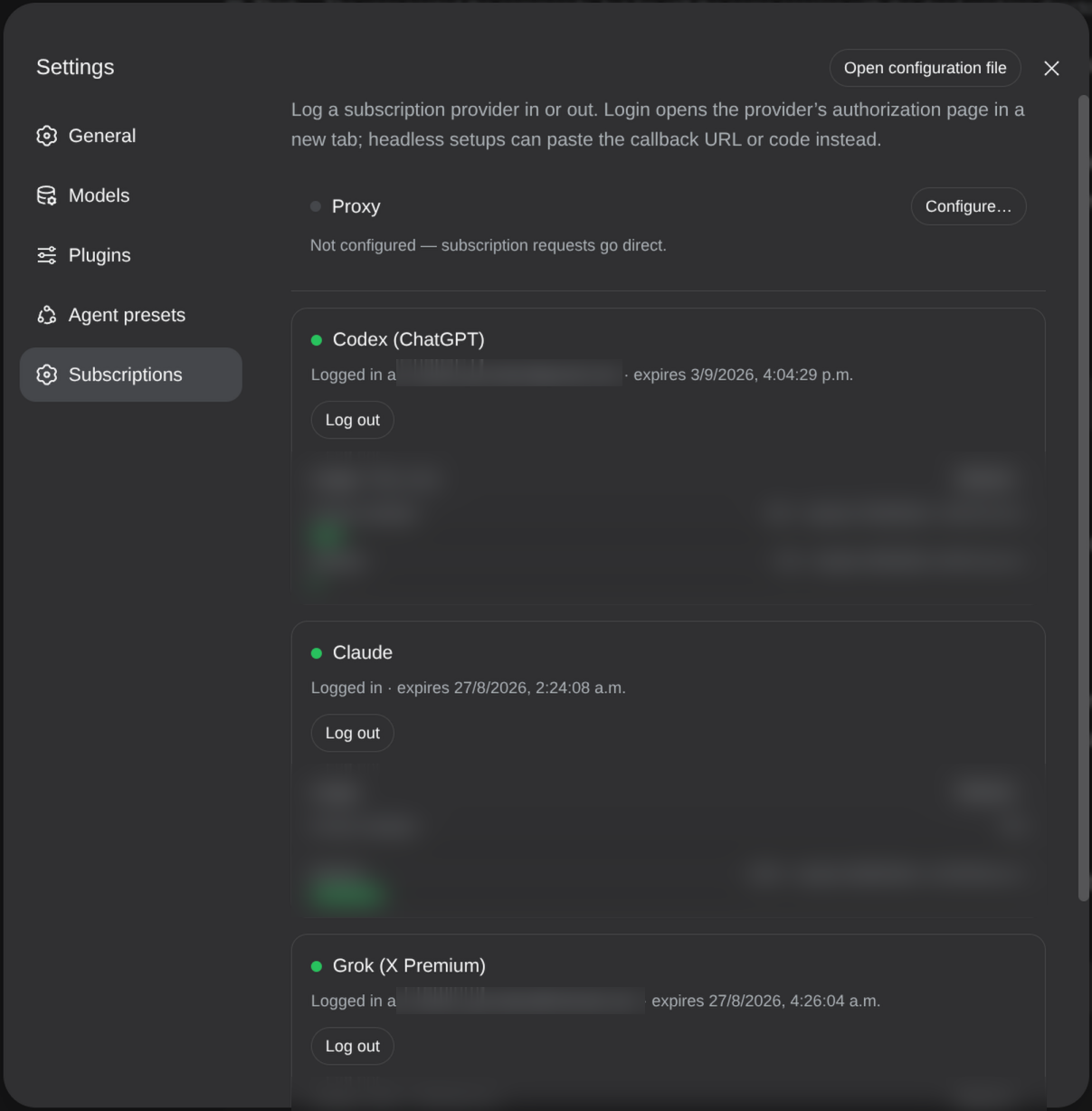
- Abre Settings → Subscriptions.
- Pulsa Connect en el proveedor deseado.
- Completa el flujo de autorización en el navegador.
- Abre el selector de modelos de una conversación y elige uno de los modelos proporcionados por la suscripción.
Paso 3: instalar la extensión de VS Code
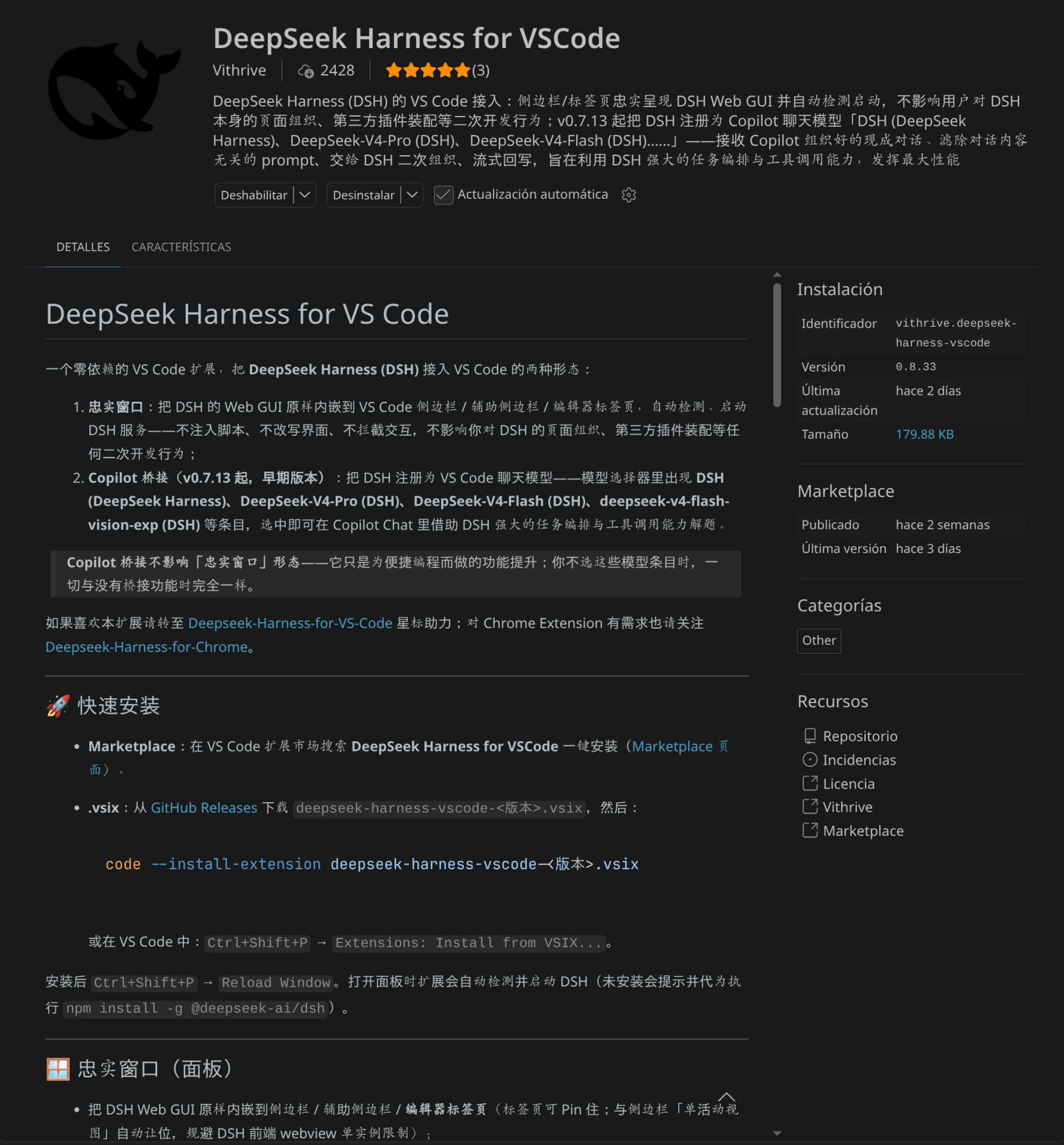
La extensión utilizada en esta guía también es comunitaria:
- Nombre: DeepSeek Harness for VSCode
- Identificador:
vithrive.deepseek-harness-vscode - Repositorio: Vithrive/Deepseek-Harness-for-VS-Code
- Marketplace: DeepSeek Harness for VSCode
- Abre Extensiones en VS Code (
Ctrl+Shift+X). - Busca el identificador
vithrive.deepseek-harness-vscode. - Comprueba que el publicador sea Vithrive e instala la extensión.
Paso 4: configurar la extensión
Abre Settings en VS Code y busca DeepSeek Harness Panel. Los nombres
visibles pueden estar traducidos, por lo que conviene identificar cada opción
por su clave:
| Clave | Valor predeterminado | Función |
|---|---|---|
dshPanel.url | http://127.0.0.1:3080 | Dirección de la interfaz web que mostrará el panel. |
dshPanel.host | 127.0.0.1 | Dirección usada al iniciar DSH automáticamente. |
dshPanel.port | 3080 | Puerto usado al iniciar DSH automáticamente. |
dshPanel.autoStart | true | Ejecuta dsh web si el servidor no está activo. |
dshPanel.autoInstallDsh | true | Ofrece instalar globalmente @deepseek-ai/dsh si no encuentra dsh. |
dshPanel.dshCommand | dsh | Ejecutable que la extensión busca en PATH; admite una ruta absoluta. |
dshPanel.enableDshModel | true | Registra DSH como proveedor en el selector de modelos de VS Code. |
dshPanel.chatProvider | vacío | Vacío utiliza el proveedor predeterminado configurado en DSH. |
dshPanel.chatModel | vacío | Vacío utiliza el modelo predeterminado configurado en DSH. |
dshPanel.killOnDispose | true | Detiene únicamente el proceso iniciado por la extensión al cerrarla. |
La autenticación se realiza en DSH. dshPanel.chatProvider y
dshPanel.chatModel solo controlan qué proveedor y modelo ya configurados debe
usar el puente de VS Code. Déjalos vacíos para seguir los valores predeterminados
de DSH.
Paso 5: usar DeepSeek Harness en VS Code
Panel lateral
- Haz clic en el icono de DeepSeek Harness de la barra de actividad.
- La extensión mostrará la interfaz web servida por DSH.
- Si el panel no carga, inicia DSH manualmente y comprueba
http://127.0.0.1:3080en el navegador.
Selector de modelos de VS Code
Con dshPanel.enableDshModel activo, la extensión registra DeepSeek Harness como
proveedor de modelos para el chat de VS Code. Abre el selector y elige la entrada
de DeepSeek Harness; su texto exacto puede variar entre versiones.

Resolución de problemas
| Problema | Comprobación y solución |
|---|---|
| DSH rechaza la versión de Node.js | Ejecuta node --version y utiliza ^22.19.0 o >=24.0.0. Un gestor de versiones de Node evita instalaciones globales con permisos del sistema. |
pnpm no se encuentra al instalar un plugin | Instala pnpm y confirma que pnpm --version funciona desde la misma terminal. La CLI de DSH necesita encontrarlo en PATH. |
ERR_PNPM_ADDING_TO_ROOT | Añade -w o --workspace-root al comando de instalación. El nombre correcto del error contiene PNPM, no PNMP. |
Aparece un error relacionado con allowBuilds | Usa el paquete precompilado dsh-plugin-subscriptions, no la fuente de GitHub. No reemplaces el archivo completo pnpm-workspace.yaml. |
| La API de DeepSeek responde con un error de autenticación o cuota | Confirma que deepseek-official tenga una clave válida y que la cuenta disponga de saldo. Tener saldo sin configurar la clave no autentica DSH. |
| No aparece una suscripción en el selector | Abre Settings → Subscriptions, conecta de nuevo la cuenta y reinicia dsh web después de instalar o actualizar el plugin. |
La extensión no encuentra dsh | Acepta su instalación global, configura dshPanel.dshCommand con la ruta del ejecutable o desactiva el autoarranque y usa npx @deepseek-ai/dsh web. |
| El panel muestra un error o no carga | Comprueba que http://127.0.0.1:3080 responda y que dshPanel.url, dshPanel.host y dshPanel.port coincidan. |
| El puente usa otro modelo | Revisa el modelo predeterminado en DSH o configura conjuntamente dshPanel.chatProvider y dshPanel.chatModel con identificadores válidos. |
Fuentes verificadas
- DeepSeek Harness: repositorio y guía de ejecución
- DeepSeek Harness: referencia de la CLI
- DeepSeek Harness: versión y requisitos de Node.js
- Adaptador oficial de DeepSeek para DSH
- Documentación oficial de DeepSeek API
-
dsh-plugin-subscriptions: instalación, proveedores y almacenamiento de tokens - Repositorio de DeepSeek Harness for VSCode
- Ficha de la extensión en Visual Studio Marketplace
- pnpm: instalación en la raíz de un workspace
-
npm: resolución segura de errores
EACCES - OpenAI: métodos oficiales de autenticación de Codex