Introduction
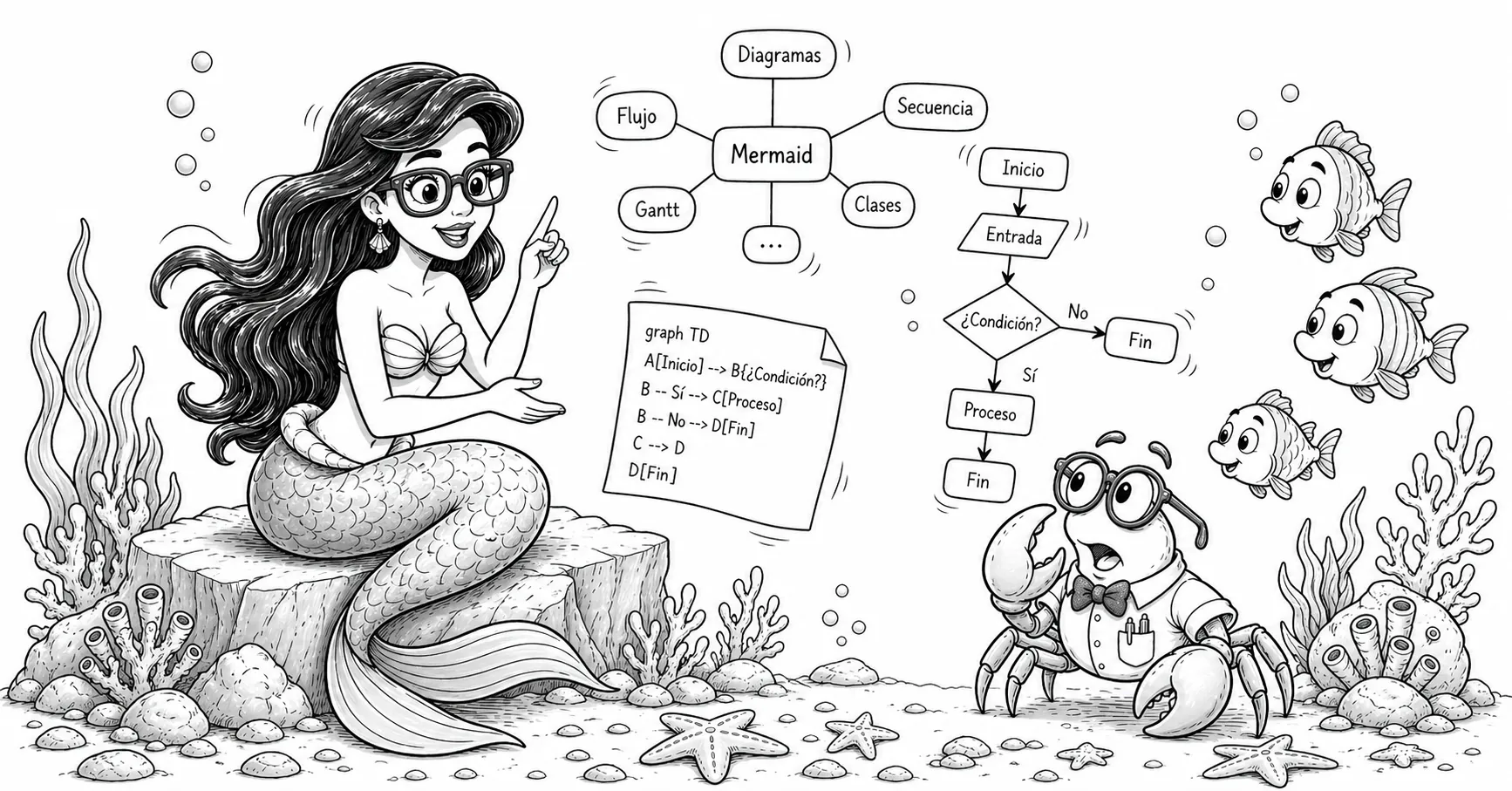
Mermaid est un langage de balisage qui permet de créer des graphiques de façon déclarative, en utilisant une bibliothèque JavaScript pour les générer.
Mermaid a été créé par Knut Sveidqvist, qui s’est inspiré de ses enfants en regardant La Petite Sirène (The Little Mermaid). Initialement développé comme un outil pour générer des diagrammes à partir de texte avec une syntaxe similaire à Markdown, il a évolué vers un écosystème complet largement utilisé dans la communauté : le projet compte actuellement une base d’utilisateurs massive, dépassant les 87 500 étoiles sur GitHub.
Mermaid s’intègre nativement dans des systèmes comme GitHub, GitLab, Visual Studio Code ou Notion, entre beaucoup d’autres. De même, il existe des intégrations pour pratiquement toutes les bibliothèques et frameworks frontend.
En utilisant un langage simple comme celui de Mermaid, on peut définir les graphiques de façon déclarative sans avoir à apprendre un logiciel de dessin visuel, qui est intrinsèquement plus lent. De plus, il est bien plus facile de maintenir du code que des fichiers sources Gimp ou El Pato.
Je l’ai découvert (un peu tardivement) en préparant le guide d’étude sur le TAL.
Voici quelques exemples d’intégration et de graphiques réalisés avec Mermaid, suivis d’un guide pour l’installer et le personnaliser dans Astro.
Table des matières
Table des matières
Intégrations populaires de Mermaid
Selon le stack, on peut utiliser la bibliothèque officielle mermaid ou
des wrappers communautaires :
- Svelte / SvelteKit :
@friendofsvelte/mermaid - React :
mermaid(officiel, rendu côté client),mdx-mermaid - Vue.js :
vue-mermaid-string,vue-mermaid-render - Next.js :
mermaid+dynamic import,mdx-mermaid - Angular :
mermaid(officiel) ou intégration avecngx-markdown+ Mermaid - Flutter / Dart :
mermaid(interop Dart JS),flutter_smooth_markdown(inclutMermaidDiagram) - Nuxt :
@d0rich/nuxt-content-mermaid - Docusaurus :
@docusaurus/theme-mermaid - VitePress :
vitepress-plugin-mermaid - Astro :
astro-mermaidou rendu côté client avecmermaid
Exemples
Graph TD
Code source :
```mermaidgraph TD A[Écrire un bloc mermaid en MDX] --> B[Astro le traite] B --> C[Le SVG inline est généré] C --> D[Le graphique s'affiche dans l'article]```Graphique rendu :
graph TD
    A[Écrire un bloc mermaid en MDX] --> B[Astro le traite]
    B --> C[Le SVG inline est généré]
    C --> D[Le graphique s'affiche dans l'article]
Flowchart LR
Code source :
```mermaidflowchart LR Début([Début]) --> Étape1[Définir l'objectif] Étape1 --> Étape2[Écrire le bloc Mermaid] Étape2 --> Étape3[Rendre dans Astro] Étape3 --> Fin([Fin])```Graphique rendu :
flowchart LR
    Début([Début]) --> Étape1[Définir l'objectif]
    Étape1 --> Étape2[Écrire le bloc Mermaid]
    Étape2 --> Étape3[Rendre dans Astro]
    Étape3 --> Fin([Fin])
Sequence Diagram
Code source :
```mermaidsequenceDiagram participant U as Utilisateur participant M as MDX participant A as Astro participant R as Rendu U->>M: Écrire le bloc mermaid M->>A: Compiler le contenu A->>R: Générer le SVG inline R-->>U: Afficher le graphique```Graphique rendu :
sequenceDiagram
    participant U as Utilisateur
    participant M as MDX
    participant A as Astro
    participant R as Rendu
    U->>M: Écrire le bloc mermaid
    M->>A: Compiler le contenu
    A->>R: Générer le SVG inline
    R-->>U: Afficher le graphique
Mindmap
Code source :
```mermaidmindmap root((Fondements)) Langue (langue) Parole (parole) Compétence linguistique Performance linguistique Signe linguistique Synchronie et diachronie```Graphique rendu :
mindmap
  root((Fondements))
    Langue (langue)
    Parole (parole)
    Compétence linguistique
    Performance linguistique
    Signe linguistique
    Synchronie et diachronie
Class Diagram
Code source :
```mermaidclassDiagram class Animal { +String nom +manger() } class Chien { +aboyer() } Animal <|-- Chien```Graphique rendu :
classDiagram
    class Animal {
      +String nom
      +manger()
    }
    class Chien {
      +aboyer()
    }
    Animal <|-- Chien
State Diagram
Code source :
```mermaidstateDiagram-v2 [*] --> Inactif Inactif --> Actif: démarrer() Actif --> EnPause: mettrEnPause() EnPause --> Actif: reprendre() Actif --> [*]: arrêter()```Graphique rendu :
stateDiagram-v2
    [*] --> Inactif
    Inactif --> Actif: démarrer()
    Actif --> EnPause: mettrEnPause()
    EnPause --> Actif: reprendre()
    Actif --> [*]: arrêter()
Entity Relationship (ER)
Code source :
```mermaiderDiagram UTILISATEUR ||--o{ COMMANDE : passe COMMANDE ||--|{ LIGNE_COMMANDE : contient PRODUIT ||--o{ LIGNE_COMMANDE : apparait_dans```Graphique rendu :
erDiagram
    UTILISATEUR ||--o{ COMMANDE : passe
    COMMANDE ||--|{ LIGNE_COMMANDE : contient
    PRODUIT ||--o{ LIGNE_COMMANDE : apparait_dans
Gantt
Code source :
```mermaidgantt title Plan de publication dateFormat YYYY-MM-DD section Contenu Rédaction :a1, 2026-04-22, 2d Révision :a2, after a1, 1d section Publication Mise en page :a3, after a2, 1d Publier :milestone, m1, after a3, 0d```Graphique rendu :
gantt
    title Plan de publication
    dateFormat  YYYY-MM-DD
    section Contenu
    Rédaction           :a1, 2026-04-22, 2d
    Révision            :a2, after a1, 1d
    section Publication
    Mise en page        :a3, after a2, 1d
    Publier             :milestone, m1, after a3, 0d
Pie Chart
Code source :
```mermaidpie title Répartition des tâches "Documentation" : 35 "Développement" : 45 "Tests" : 20```Graphique rendu :
pie title Répartition des tâches
    "Documentation" : 35
    "Développement" : 45
    "Tests" : 20
Git Graph
Code source :
```mermaidgitGraph commit id: "init" branch feature checkout feature commit id: "nouveau-diagramme" checkout main merge feature commit id: "release"```Graphique rendu :
gitGraph
    commit id: "init"
    branch feature
    checkout feature
    commit id: "nouveau-diagramme"
    checkout main
    merge feature
    commit id: "release"
Voir plus d’exemples ici.
Procédure d’installation dans Astro
1. Installer mermaid
bun add mermaid2. Plugin remark dans astro.config.ts
Le problème avec les solutions de rendu en temps de compilation (comme
astro-mermaid ou rehype-mermaid) est qu’elles créent des conflits avec
astro-expressive-code, la bibliothèque responsable de la coloration
syntaxique, cassant la coloration dans tous les blocs ```javascript,
```bash etc.
La solution est de rendre Mermaid côté client, mais il faut empêcher
expressiveCode d’essayer de traiter les blocs ```mermaid. Pour cela,
un plugin remark convertit ces blocs en HTML brut <pre class="mermaid">
avant qu’expressiveCode ne les voie :
import { visit } from 'unist-util-visit';
function remarkMermaidBypass() {  return (tree: any) => {    visit(tree, 'code', (node: any, index: number | undefined, parent: any) => {      if (node.lang === 'mermaid' && parent && typeof index === 'number') {        parent.children[index] = {          type: 'html',          value: `<pre class="mermaid">\n${node.value}\n</pre>`,        };      }    });  };}
À ajouter dans le tableau markdown.remarkPlugins (l’ordre est important : il doit être en premier) :
markdown: { remarkPlugins: [ remarkMermaidBypass, // en premier remarkToc, remarkMath, remarkCollapse, ], // ...},Il est également important que l’intégration MDX hérite de la configuration markdown plutôt que de définir ses propres plugins :
mdx({ extendMarkdownConfig: true, // hérite de remarkPlugins et rehypePlugins}),Si l’on passe rehypePlugins ou remarkPlugins directement à mdx(),
ceux-ci remplacent (et ne fusionnent pas avec) ceux de markdown.*, ce
qui provoque la disparition silencieuse de rehypeExpressiveCode du
pipeline MDX.
3. Script de rendu dans le layout de l’article
J’utilise des graphiques Mermaid dans les articles de blog, mais la même approche s’appliquerait ailleurs. J’utilise Astro Paper.
Dans le layout qui rend les articles
(dans Astro Paper : PostDetails.astro),
on ajoute un <script> qui importe mermaid et le rend côté client.
Le script utilise l’événement astro:page-load pour être compatible avec
les View Transitions, et un MutationObserver pour re-rendre quand
l’utilisateur change de thème (clair/sombre) :
import mermaid from "mermaid";
let themeObserver: MutationObserver | null = null;
function getTheme() {  return document.documentElement.dataset.theme === "dark" ? "dark" : "forest";}
async function renderMermaid() {  // Restaurer les diagrammes déjà rendus en pre.mermaid pour les re-rendre  // (nécessaire lors d'un changement de thème)  document.querySelectorAll<HTMLElement>("[data-mermaid]").forEach(el => {    const pre = document.createElement("pre");    pre.className = "mermaid";    pre.textContent = el.dataset.mermaid!;    el.replaceWith(pre);  });
  const blocks = Array.from(document.querySelectorAll<HTMLPreElement>("pre.mermaid"));  if (!blocks.length) return;
  mermaid.initialize({ startOnLoad: false, theme: getTheme() });
  await Promise.all(blocks.map(async pre => {    const source = (pre.textContent ?? "").trim();    const id = `mermaid-${Math.random().toString(36).slice(2, 9)}`;    try {      const { svg } = await mermaid.render(id, source);      const wrapper = document.createElement("div");      wrapper.className = "my-6 flex justify-center overflow-x-auto";      wrapper.dataset.mermaid = source;  // stocke le source pour le re-rendu au changement de thème      wrapper.innerHTML = svg;      pre.replaceWith(wrapper);    } catch (err) {      console.error("[mermaid]", err);    }  }));}
document.addEventListener("astro:page-load", () => {  renderMermaid();  themeObserver?.disconnect();  themeObserver = new MutationObserver(renderMermaid);  themeObserver.observe(document.documentElement, {    attributes: true,    attributeFilter: ["data-theme"],  });});
Note importante : Si le layout inclut également des boutons “Copy” pour les blocs de code, s’assurer d’exclure
pre.mermaiddu sélecteur, car le texte du bouton se concatène au code source et provoque des erreurs d’analyse :
// incorrectconst codeBlocks = Array.from(document.querySelectorAll("pre"));
// correctconst codeBlocks = Array.from(document.querySelectorAll("pre:not(.mermaid)"));
4. Détection du thème
Le site utilise l’attribut data-theme sur le <html> pour indiquer le
thème actif ("light" ou "dark"). La fonction getTheme() lit cet
attribut et retourne le nom du thème Mermaid correspondant. Ce blog utilise
"forest" pour le thème clair et "dark" pour le thème sombre.
Personnalisation des couleurs avec CSS
Mermaid rend le SVG inline, et ses styles internes utilisent des sélecteurs
de haute spécificité (#id .classe). Pour les remplacer par les couleurs du
thème du site, !important est nécessaire dans le CSS global.
Il existe quelques particularités dans Mermaid v11 par rapport aux versions précédentes :
- Les flowcharts (
graph TD,flowchart LR) utilisent.node rect/circle/etc.pour les nœuds et.arrowheadPathpour les pointes de flèche (dans v10 c’était.arrowMarkerPath). - Les diagrammes de séquence utilisent
.actordirectement sur lerect(dans v10 c’était.actor rect),.messageLine0/.messageLine1pour les lignes de messages, et[id$="-arrowhead"] pathpour les pointes de flèche. - Les mindmaps utilisent
spandansforeignObjectpour le texte des sections. La couleur est contrôlée par la propriété CSScolor:sur lespan, et non parfill:sur les éléments SVG. themeVariablesdans l’initialisation de Mermaid n’affecte pas les couleurs des sections dans les mindmaps : celles-ci sont calculées algorithmiquement selon le thème de base sélectionné.
Le CSS complet utilisé dans ce blog, dans global.css :
/* Mermaid: mindmap — les sections non-root utilisent la couleur de texte du thème */svg.mindmapDiagram [class*="section-"]:not(.section-root) span {  color: var(--foreground) !important;}
/* Mermaid: flowchart — nœuds (graph TD, flowchart LR, etc.) */[id^="mermaid-"] .node rect,[id^="mermaid-"] .node circle,[id^="mermaid-"] .node ellipse,[id^="mermaid-"] .node polygon,[id^="mermaid-"] .node path {  fill: var(--muted) !important;  stroke: var(--border) !important;}
/* Mermaid: flowchart — arêtes */[id^="mermaid-"] .edgePath .path,[id^="mermaid-"] .flowchart-link {  stroke: var(--accent) !important;}
/* Mermaid: flowchart — pointes de flèche (v11 : .arrowheadPath) */[id^="mermaid-"] .arrowheadPath {  fill: var(--accent) !important;  stroke: var(--accent) !important;}
/* Mermaid: sequence — acteurs (v11 : .actor directement sur rect) */[id^="mermaid-"] .actor {  fill: var(--muted) !important;  stroke: var(--border) !important;}
/* Mermaid: sequence — lignes de messages */[id^="mermaid-"] .messageLine0,[id^="mermaid-"] .messageLine1 {  stroke: var(--accent) !important;}
/* Mermaid: sequence — pointes de flèche */[id$="-arrowhead"] path {  fill: var(--accent) !important;  stroke: var(--accent) !important;}
/* Mermaid: sequence — lifelines verticales */[id^="mermaid-"] .actor-line {  stroke: var(--border) !important;}