
Introduction
Il fut un temps, avant Google Analytics et avant les tableaux de bord produit, où presque n’importe quel site web affichait fièrement un petit compteur en bas de page : « Vous êtes le visiteur numéro 12 345 ». Ces compteurs à l’ancienne ne suivaient pas les personnes, ne profilaient pas les audiences et n’envoyaient pas de données à des tiers. Ils comptaient seulement les impressions et affichaient un nombre honnête.
Ce guide décrit comment recréer cette idée pour un blog moderne déployé sur Cloudflare : un compteur d’impressions ou de vues par article, persisté dans une base de données, sans serveur séparé, pratiquement sans coût et sans sacrifier la confidentialité du lecteur.
Le stockage sera Cloudflare D1, une base de données SQLite managée qui s’exécute à l’edge et se connecte à votre Worker au moyen d’un binding. D1 a été choisi à la place de KV, car KV ne dispose pas d’incrément atomique ; avec du trafic concurrent, il perdrait donc des comptes. D1 exécute count = count + 1 de manière atomique dans une seule instruction SQL.
Le guide couvre deux implémentations du même modèle :
- Astro (plus précisément un blog de type AstroPaper) avec l’adapter
@astrojs/cloudflareetoutput: 'server'. - SvelteKit avec l’adapter
@sveltejs/adapter-cloudflare, également en SSR.
Dans les deux cas, le résultat possède ces propriétés :
- Le compteur vit dans un endpoint propre au même projet ; il n’y a ni serveur ni déploiement séparé.
- Le site n’a pas besoin de SSR supplémentaire : si vous utilisez déjà un adapter Cloudflare, l’endpoint réutilise ce même Worker.
- L’utilisateur n’est pas suivi, il n’y a pas de cookies tiers ni d’identifiants persistants ; seule une impression est comptée.
- L’incrément est atomique, donc le compteur n’est pas corrompu en cas de concurrence.
- Pour un blog personnel, le coût est effectivement nul.
Table des matières
Table des matières
- Architecture générale
- Prérequis
- Est-ce payant ?
- Créer la base de données D1
- Partie 1 : Astro (AstroPaper) en SSR avec l’adapter Cloudflare
- Partie 2 : SvelteKit avec l’adapter Cloudflare en SSR
- Personnalisation graphique optionnelle
- Variante optionnelle : ne pas compter les rechargements du même visiteur
- Durcissement de base
- Troubleshooting
- Conclusion
- Annexe : permissions du token API Cloudflare
- Références
Architecture générale
Le modèle est identique dans les deux frameworks. Seule change la façon dont le framework expose le binding D1 au code de l’endpoint.
flowchart LR
    READER["Navigateur du lecteur"] -->|"POST /api/views/:slug"| WORKER["Worker à l'edge (Astro ou SvelteKit avec adapter Cloudflare)"]
    WORKER -->|"binding DB"| D1[("Cloudflare D1 SQLite")]
    D1 -->|"compte mis à jour"| WORKER
    WORKER -->|"JSON { count }"| READER
    READER -->|"rendu"| DOM["12 345 vues"]
Le flux à chaque chargement d’article :
- La page se rend normalement (statique ou SSR, peu importe).
- Un petit script côté client envoie
POST /api/views/<slug>au chargement. - L’endpoint, dans le même Worker, exécute un
UPSERTatomique dans D1 et renvoie le nouveau total. - Le script écrit le nombre dans le DOM.
Prérequis
Utilisez cette checklist avant d’implémenter :
- Vous avez un blog déployé sur Cloudflare Workers (ou Pages) avec
Astro +
@astrojs/cloudflare, ou avec SvelteKit +@sveltejs/adapter-cloudflare. - [ ] Vous avez installé et authentifié Wrangler (npx wrangler login). - [ ] Votre projet se déploie déjà correctement avant d’ajouter le compteur. - [ ] Vous connaissez le slug ou l’identifiant unique de chaque article, disponible au moment du rendu (frontmatter, paramètre de route, etc.). - [ ] Vous acceptez que le compteur initial commence à zéro ; il n’y a pas de données historiques à importer (si vous en avez, vous pouvez les précharger avec unINSERT). - [ ] Vous êtes d’accord pour compter des impressions, pas des utilisateurs uniques, sauf si vous appliquez la déduplication optionnelle décrite plus bas.
Est-ce payant ?
Pour un blog personnel, non. Les limites du plan gratuit de Cloudflare sont très supérieures à ce que consomme un compteur de visites :
| Ressource | Limite du plan gratuit | Ce que consomme le compteur |
|---|---|---|
| Workers / invocations | 100 000 requêtes/jour | 1 POST par chargement d’article |
| Lectures de lignes D1 | 5 000 000 lignes lues/jour | 1 ligne par impression |
| Écritures de lignes D1 | 100 000 lignes écrites/jour | 1 ligne par impression |
| Stockage D1 | 5 Go | une minuscule ligne par article |
Une seule ligne par article (slug + entier) pèse quelques octets. Même un blog avec des dizaines de milliers de visites quotidiennes reste largement dans le plan gratuit. Si vous le dépassez un jour, le plan payant de D1 facture les lignes lues/écrites et les Go-mois, pour des montants de l’ordre de quelques centimes dans ce cas d’usage.
Créer la base de données D1
Cette étape est identique pour Astro et SvelteKit. La table est la même.
Créez la base de données :
npx wrangler d1 create viewsWrangler affiche un bloc contenant le database_id. Conservez-le ; vous en aurez besoin dans wrangler.jsonc.
Créez la table. Il est préférable de la garder dans un fichier de schéma versionné :
CREATE TABLE IF NOT EXISTS views ( slug TEXT PRIMARY KEY, count INTEGER NOT NULL DEFAULT 0);Appliquez-le d’abord à distance (la vraie base utilisée par votre Worker déployé) :
npx wrangler d1 execute views --remote --file=./schema.sqlEt, si vous développez localement avec wrangler dev, appliquez-le aussi à la copie locale :
npx wrangler d1 execute views --local --file=./schema.sqlPartie 1 : Astro (AstroPaper) en SSR avec l’adapter Cloudflare
Cette partie suppose un blog de type AstroPaper avec output: 'server' et adapter: cloudflare().
Déclarer le binding D1 dans wrangler
Ajoutez le binding DB à votre wrangler.jsonc (avec assets, compatibility_date, etc.) :
{ "name": "mon-blog", "compatibility_date": "2026-03-06", "compatibility_flags": ["nodejs_compat"], "assets": { "binding": "ASSETS", "directory": "./dist", }, // [!code ++] "d1_databases": [ // [!code ++] { // [!code ++] "binding": "DB", // [!code ++] "database_name": "views", // [!code ++] "database_id": "COLLEZ-ICI-LE-DATABASE-ID", // [!code ++] }, // [!code ++] ],}Typer le binding pour TypeScript
Dans Astro 6 (adapter @astrojs/cloudflare 13.x), générez les types à partir des bindings déclarés dans wrangler.jsonc :
npx wrangler typesCela crée un worker-configuration.d.ts avec l’interface globale Env (qui inclut déjà votre DB) et les définitions du module cloudflare:workers. Le fichier est récupéré par votre tsconfig.json via le motif include habituel.
L’endpoint du compteur
Créez src/pages/api/views/[slug].ts. Un seul POST incrémente et renvoie le total :
import type { APIRoute } from "astro";import { env } from "cloudflare:workers";
// Le site peut être statique ; cet endpoint doit être dynamique.export const prerender = false;
export const POST: APIRoute = async ({ params }) => {  const slug = params.slug;  if (!slug) {    return new Response("Slug manquant", { status: 400 });  }
  const db = env.DB;
  // UPSERT atomique : insère avec 1, ou ajoute 1 si la ligne existe déjà.  await db    .prepare(      "INSERT INTO views (slug, count) VALUES (?, 1) " +        "ON CONFLICT(slug) DO UPDATE SET count = count + 1"    )    .bind(slug)    .run();
  const row = await db    .prepare("SELECT count FROM views WHERE slug = ?")    .bind(slug)    .first<{ count: number }>();
  return Response.json({ count: row?.count ?? 0 });};
// Optionnel : lire sans incrémenter (p. ex. pour une page de statistiques).export const GET: APIRoute = async ({ params }) => {  const slug = params.slug;  if (!slug) return new Response("Slug manquant", { status: 400 });
  const row = await env.DB.prepare("SELECT count FROM views WHERE slug = ?")    .bind(slug)    .first<{ count: number }>();
  return Response.json({ count: row?.count ?? 0 });};
Le composant visuel
Créez un composant réutilisable src/components/ViewCounter.astro qui reçoit le slug et affiche le nombre :
---interface Props {  slug: string;}const { slug } = Astro.props;---
<span class="view-counter" aria-live="polite">  <span id="view-count" data-slug={slug}>…</span> vues</span>
<script> function loadViewCount() { const el = document.getElementById("view-count"); if (!el) return; const slug = el.dataset.slug; fetch(`/api/views/${slug}`, { method: "POST" }) .then(r => r.json() as Promise<{ count: number }>) .then(d => { el.textContent = new Intl.NumberFormat().format(d.count); }) .catch(() => { el.textContent = "—"; }); } // astro:page-load s'exécute au chargement initial et après chaque navigation ClientRouter. document.addEventListener("astro:page-load", loadViewCount);</script>Utilisez-le dans le layout de l’article (dans AstroPaper, typiquement src/layouts/PostDetails.astro ou équivalent), en lui passant le slug du billet :
---import ViewCounter from "@/components/ViewCounter.astro";// `post` est l'entrée de l'article dans votre layout.---
<ViewCounter slug={post.id} />Partie 2 : SvelteKit avec l’adapter Cloudflare en SSR
Le modèle est le même ; la mécanique du framework change. SvelteKit expose les bindings Cloudflare via event.platform.env.
Adapter et binding
Assurez-vous d’utiliser @sveltejs/adapter-cloudflare dans svelte.config.js :
import adapter from "@sveltejs/adapter-cloudflare";import { vitePreprocess } from "@sveltejs/vite-plugin-svelte";
export default {  preprocess: vitePreprocess(),  kit: {    adapter: adapter(),  },};
Déclarez le binding DB comme précédemment, dans wrangler.jsonc :
{ "name": "mon-blog-sveltekit", "compatibility_date": "2026-03-06", "compatibility_flags": ["nodejs_compat"], "d1_databases": [ { "binding": "DB", "database_name": "views", "database_id": "COLLEZ-ICI-LE-DATABASE-ID", }, ],}Typer la plateforme
Dans SvelteKit, les bindings vivent dans App.Platform. Déclarez-les dans src/app.d.ts :
declare global {  namespace App {    interface Platform {      env: {        DB: D1Database;      };    }  }}
export {};L’endpoint du compteur
Créez src/routes/api/views/[slug]/+server.ts :
import { json, error } from "@sveltejs/kit";import type { RequestHandler } from "./$types";
export const POST: RequestHandler = async ({ params, platform }) => {  const db = platform?.env.DB;  if (!db) throw error(500, "Binding D1 non disponible");
  const slug = params.slug;
  await db    .prepare(      "INSERT INTO views (slug, count) VALUES (?, 1) " +        "ON CONFLICT(slug) DO UPDATE SET count = count + 1"    )    .bind(slug)    .run();
  const row = await db    .prepare("SELECT count FROM views WHERE slug = ?")    .bind(slug)    .first<{ count: number }>();
  return json({ count: row?.count ?? 0 });};
export const GET: RequestHandler = async ({ params, platform }) => {  const db = platform?.env.DB;  if (!db) throw error(500, "Binding D1 non disponible");
  const row = await db    .prepare("SELECT count FROM views WHERE slug = ?")    .bind(params.slug)    .first<{ count: number }>();
  return json({ count: row?.count ?? 0 });};
Le composant visuel
Créez src/lib/components/ViewCounter.svelte :
<script lang="ts">  import { onMount } from "svelte";
  export let slug: string;
  let count: number | null = null;
  onMount(async () => {    try {      const r = await fetch(`/api/views/${slug}`, { method: "POST" });      const d = (await r.json()) as { count: number };      count = d.count;    } catch {      count = null;    }  });</script>
<span aria-live="polite">  {count === null ? "—" : new Intl.NumberFormat().format(count)} vues</span>
Utilisez-le dans la page de l’article (src/routes/blog/[slug]/+page.svelte ou là où vous rendez le billet) :
<script lang="ts">  import ViewCounter from "$lib/components/ViewCounter.svelte";  export let data; // vient de votre +page.ts / load</script>
<ViewCounter slug={data.post.slug} />Personnalisation graphique optionnelle
Le nombre honnête suffit déjà, mais une partie du charme des compteurs à l’ancienne venait de leur apparence : chiffres blancs sur fond noir, style affichage LED ou compteur mécanique. Il existe deux chemins pour l’obtenir.
Option A (recommandée) : style LED avec CSS
Donnez au compteur une apparence d’afficheur numérique avec une police monospace, un fond sombre et une légère lueur. Le composant ne change pas : ajoutez seulement des styles. Sur le <span class="view-counter"> du composant Astro (ou le <span> du composant Svelte), ajoutez :
.view-counter { display: inline-flex; align-items: center; gap: 0.35em; font-family: "Courier New", ui-monospace, monospace; font-weight: 700; letter-spacing: 0.08em; padding: 0.15em 0.5em; border-radius: 0.25em; background: #000; color: #00ff6a; /* vert phosphore classique */ text-shadow: 0 0 6px #00ff6a; /* lueur LED */}Pour le classique blanc sur noir de l’annexe, remplacez par color: #fff et supprimez ou ajustez le text-shadow.
Option A+ : chaque chiffre dans sa propre « case »
Le rendu de compteur mécanique (chaque chiffre dans son propre rectangle noir) nécessite d’envelopper chaque chiffre dans son propre élément. Modifiez le rendu pour construire un <span> par chiffre au lieu d’écrire le nombre brut. Dans le composant Astro :
fetch(`/api/views/${slug}`, { method: "POST" }) .then(r => r.json() as Promise<{ count: number }>) .then(d => { const digits = new Intl.NumberFormat().format(d.count); el.textContent = ""; for (const ch of digits) { const span = document.createElement("span"); span.className = /\d/.test(ch) ? "digit" : "sep"; span.textContent = ch; el.appendChild(span); } });Avec son CSS :
.view-counter :global(.digit) { display: inline-block; min-width: 1ch; padding: 0.1em 0.25em; margin: 0 1px; text-align: center; background: #111; color: #fff; border-radius: 3px; box-shadow: inset 0 0 0 1px #333;}.view-counter :global(.sep) { /* séparateur des milliers */ padding: 0 0.1em; color: #888;}Option B : images pour les chiffres (la méthode rétro)
C’est la méthode originale des années 1990 : une image par chiffre (0.gif … 9.gif), ou un seul sprite avec les dix chiffres, et le nombre est composé en plaçant l’image correcte pour chaque chiffre. Elle reproduit un pixel-art exact que CSS ne peut pas toujours imiter, mais avec des contreparties :
- Chaque chiffre est une image : il ne s’adapte pas nettement aux écrans haute densité sauf si vous préparez des versions @2x.
- Le nombre cesse d’être du texte sélectionnable ; vous devez fournir un
alt/aria-labelavec la valeur pour préserver l’accessibilité. - Cela ajoute des requêtes HTTP ainsi que des sprites à maintenir et précharger.
Si vous le voulez quand même pour l’esthétique, le rendu place une balise <img> par chiffre :
fetch(`/api/views/${slug}`, { method: "POST" }) .then(r => r.json() as Promise<{ count: number }>) .then(d => { const n = String(d.count); // sans séparateurs, plus simple el.textContent = ""; el.setAttribute("aria-label", `${n} vues`); for (const ch of n) { const img = document.createElement("img"); img.src = `/counter/${ch}.gif`; // 0.gif … 9.gif dans /public/counter/ img.alt = ""; // décoratif ; aria-label porte la valeur img.className = "digit-img"; el.appendChild(img); } });.view-counter :global(.digit-img) { height: 1.2em; width: auto; image-rendering: pixelated; /* conserve les bords pixel-art lors du redimensionnement */ vertical-align: middle;}Placez vos fichiers 0.gif…9.gif dans public/counter/ (Astro) ou static/counter/ (SvelteKit) afin qu’ils soient servis comme assets statiques.
Variante optionnelle : ne pas compter les rechargements du même visiteur
Le design de base compte chaque impression, rechargements inclus. Pour vous rapprocher des « vues » sans suivre l’utilisateur, marquez dans localStorage que ce navigateur a déjà compté cet article. C’est une déduplication purement locale : pas de cookies, pas d’identifiants, pas de données envoyées à des tiers.
Remplacez l’appel fetch par :
const key = `viewed:${slug}`;if (!localStorage.getItem(key)) { localStorage.setItem(key, "1"); fetch(`/api/views/${slug}`, { method: "POST" }) .then(r => r.json()) .then(d => { /* afficher d.count */ });} else { // Déjà compté auparavant : lire seulement le total sans incrémenter. fetch(`/api/views/${slug}`) .then(r => r.json()) .then(d => { /* afficher d.count */ });}Durcissement de base
Quelques mesures optionnelles, par ordre d’utilité réelle pour un blog :
- Filtrer les bots évidents. Comme le compteur est déclenché par JavaScript côté client, la plupart des crawlers simples ne l’activent déjà pas (ils n’exécutent pas le script). Pour ceux qui le font, vous pouvez inspecter le
User-Agentdans l’endpoint et ignorer l’incrément pour des motifs de bots connus. N’attendez pas la perfection. - Valider le slug. Acceptez seulement les slugs qui existent réellement, afin que personne ne gonfle des lignes inutiles avec
POST /api/views/nimporte-quoi. Si vous avez une liste de slugs publiés, rejetez les demandes absentes de cette liste ; ou restreignez le format avec une expression régulière simple. - Rate limiting. Pour les abus délibérés, Cloudflare propose des règles de rate limiting à l’edge sur la route
/api/views/*, sans toucher à votre code. - Réduire les écritures à grande échelle. Si le volume le justifie un jour, dédupliquez par client (section précédente) ou accumulez les incréments en mémoire/KV et videz-les dans D1 par lots. C’est une optimisation prématurée pour presque tout blog ; ne la faites pas avant que les mesures montrent qu’elle est nécessaire.
Troubleshooting
Le nombre apparaît comme « — » ou ne change pas.
Ouvrez la console du navigateur et l’onglet réseau. Vérifiez que POST /api/views/<slug> répond 200 avec { "count": N }. Un 500 signifie généralement que le binding DB n’est pas arrivé jusqu’à l’endpoint.
env.DB is undefined (Astro) ou platform is undefined (SvelteKit).
Le binding n’est pas connecté. Vérifiez que d1_databases se trouve dans wrangler.jsonc avec le bon database_id, que le nom du binding correspond à celui utilisé dans le code (DB), que vous avez redéployé et —en développement— que vous exécutez avec l’adapter Cloudflare (pas un dev sans émulation de plateforme).
La propriété 'runtime' n'existe pas sur le type 'Locals' (Astro).
Vous utilisez l’ancien motif Astro.locals.runtime.env, supprimé dans Astro 6. Importez env depuis cloudflare:workers (voir l’endpoint) et générez les types avec npx wrangler types.
no such table: views.
Vous n’avez pas appliqué le schéma dans l’environnement que vous interrogez. Rappelez-vous que --local et --remote sont des bases différentes : exécutez le schema.sql dans les deux selon le cas.
Cela fonctionne en local mais pas en production (ou l’inverse).
C’est presque toujours le même problème --local vs --remote. La base locale de wrangler dev n’est pas la base utilisée par votre Worker déployé.
Le compteur augmente de deux en deux.
En développement, le Strict Mode de React (si vous l’utilisez dans des îlots Astro) ou un double montage peuvent déclencher deux fetch. En production, cela ne se produit pas ; si cela vous gêne en dev, utilisez la variante avec localStorage.
Conclusion
Recréer le compteur de visites à l’ancienne sur Cloudflare est étonnamment direct : une table D1 avec une ligne par article, un endpoint qui fait un UPSERT atomique et un script client d’une dizaine de lignes. Il ne faut pas de serveur séparé, il ne faut pas activer le SSR uniquement pour cela, et le coût est nul en pratique.
Le même modèle fonctionne pour Astro et SvelteKit ; la seule chose qui change est la manière dont chaque framework vous fournit le binding D1 : import { env } from "cloudflare:workers" dans Astro 6, platform.env dans SvelteKit. La logique de base de données —l’instruction SQL, l’incrément atomique, la lecture du total— est exactement la même dans les deux.
Et, fidèle à l’esprit original, le compteur compte les impressions honnêtement sans suivre personne : un simple nombre au pied de l’article, comme autrefois.
Annexe : permissions du token API Cloudflare
Les opérations de ce guide —créer la base de données D1 et appliquer le schéma avec Wrangler— ne touchent que D1. Elles n’ont pas besoin de permissions Workers, DNS ni du reste du compte.
Si vous utilisez wrangler login (flux OAuth interactif), Wrangler obtient les permissions pour vous et vous n’avez pas besoin de créer un token. Cette annexe s’applique lorsque vous préférez un token API explicite, par exemple pour exécuter Wrangler dans un environnement non interactif ou avec des identifiants limités.
Permission minimale nécessaire
L’opération est similaire à celle décrite dans cet article sur le déploiement de SvelteKit sur Cloudflare.
Pour D1, la permission minimale est :
| Opération du guide | Commande | Permission requise |
|---|---|---|
| Créer la base de données | wrangler d1 create views | Account → D1 → Edit |
| Appliquer le schéma (distant) | wrangler d1 execute views --remote --file=./schema.sql | Account → D1 → Edit |
| Précharger/consulter des lignes (distant) | wrangler d1 execute ... --command "..." | Account → D1 → Edit |
Cela suffit. Edit inclut la lecture et l’écriture sur D1 ; vous n’avez pas besoin d’une permission de lecture séparée. Les opérations --local ne touchent pas l’API Cloudflare (elles s’exécutent contre une copie locale sur disque), donc elles ne consomment aucune permission du token.
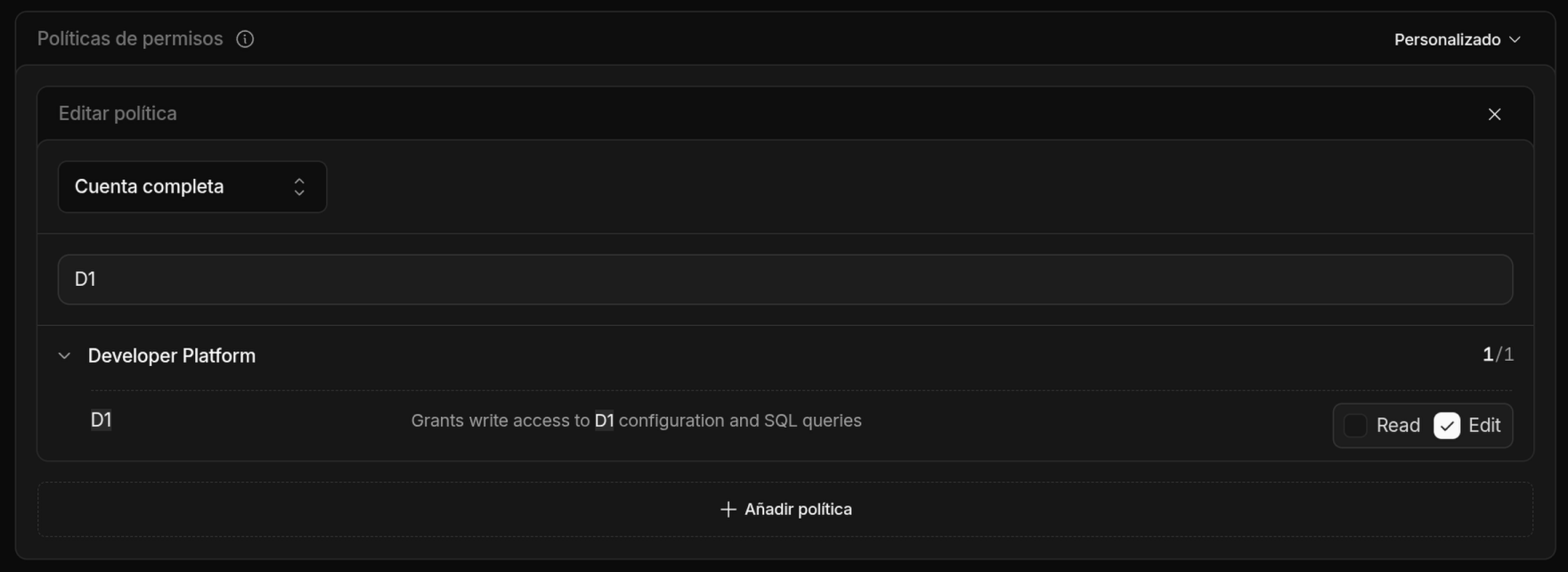
Créer le token
- Allez dans My Profile → API Tokens et choisissez Create Token → Create Custom Token.
- Dans Permissions, ajoutez une ligne :
Account·D1·Edit. - Dans Account Resources, sélectionnez Include → votre compte (pas « All accounts »).
- Optionnel mais recommandé : définissez un TTL (date d’expiration) et, si votre réseau est fixe, limitez par Client IP Address Filtering.
- Créez le token et copiez-le une seule fois ; Cloudflare ne l’affichera plus.
Utiliser le token avec Wrangler
Wrangler lit le token depuis la variable d’environnement CLOUDFLARE_API_TOKEN. Pour les commandes D1, il est aussi utile de fixer CLOUDFLARE_ACCOUNT_ID (visible dans le tableau de bord de votre compte) :
export CLOUDFLARE_API_TOKEN="votre-token-limite-a-D1-Edit"export CLOUDFLARE_ACCOUNT_ID="votre-account-id"
npx wrangler d1 create viewsnpx wrangler d1 execute views --remote --file=./schema.sqlRéférences
- Cloudflare. (2026). D1: Cloudflare’s native serverless SQL database. Cloudflare Docs. https://developers.cloudflare.com/d1/
- Cloudflare. (2026). D1 Workers Binding API (prepare, bind, run, first). Cloudflare Docs. https://developers.cloudflare.com/d1/worker-api/
- Cloudflare. (2026). Wrangler commands: d1 create / d1 execute. Cloudflare Docs. https://developers.cloudflare.com/workers/wrangler/commands/#d1
- Cloudflare. (2026). Create API token and token permissions. Cloudflare Docs. https://developers.cloudflare.com/fundamentals/api/get-started/create-token/
- Cloudflare. (2026). Pricing: Workers & D1 free tier limits. Cloudflare Docs. https://developers.cloudflare.com/d1/platform/pricing/
- Astro. (2026). Cloudflare adapter (@astrojs/cloudflare): accessing the runtime. Astro Docs. https://docs.astro.build/en/guides/integrations-guide/cloudflare/
- Astro. (2026). Endpoints and on-demand rendering (prerender). Astro Docs. https://docs.astro.build/en/guides/endpoints/
- SvelteKit. (2026). adapter-cloudflare and platform.env bindings. Svelte Docs. https://svelte.dev/docs/kit/adapter-cloudflare
- SvelteKit. (2026). Server routes (+server.js). Svelte Docs. https://svelte.dev/docs/kit/routing#server
- SQLite. (2026). UPSERT (ON CONFLICT … DO UPDATE). SQLite Documentation. https://www.sqlite.org/lang_upsert.html