Introducción
Argilla es una plataforma open source de curación de datos para inteligencia artificial y modelos de lenguaje, diseñada para que equipos de ingeniería y expertos de dominio construyan, revisen y mantengan datasets de alta calidad. Se utiliza para anotación de datos, evaluación de salidas de modelos, incorporación de feedback humano y mejora continua de conjuntos de entrenamiento y validación. El proyecto fue creado originalmente por el equipo de Recognai, nació como Rubrix y posteriormente evolucionó a Argilla. Hoy se reconoce como una solución técnica sólida dentro del ecosistema de LLMOps y data-centric AI. Se distribuye bajo licencia Apache 2.0 y su stack incluye componentes basados en Python y FastAPI, con enfoque en despliegue abierto, colaboración y control total de los datos.
Esta guía describe el proceso de instalación de Argilla y sus dependencias sobre Debian 13 Trixie. Aunque el entorno utilizado para las pruebas corresponde en realidad a Debian Testing, no se esperan diferencias significativas en los pasos del procedimiento. Tal vez solo la versión de PostgreSQL 17 en lugar de 16 o 18, pero son totalmente compatibles. Conviene señalar que no se trata de una instalación trivial, sino de un proceso que exige experiencia sólida en administración de sistemas GNU/Linux. Para quienes busquen una alternativa más simple y rápida de implementar, puede resultar preferible optar por el despliegue con Docker, que por lo general es más directo.
Para realizar la instalación en otras distribuciones de GNU/Linux, es indispensable considerar cuidadosamente las versiones de cada uno de los componentes mencionados en esta guía.
Tabla de contenido
Tabla de contenido
- 1. Visión general de la arquitectura
- 2. Preparación del sistema
- 3. Instalación de Java 21
- 4. Instalación de OpenSearch 2.x
- 5. Instalación de PostgreSQL 16 o 18
- 6. Instalación de Redis
- 7. Preparación del entorno Python
- 8. Instalación de argilla-server
- 9. Configuración del servidor Argilla
- 10. Inicialización de la base de datos
- 11. Creación de servicios systemd
- 12. Verificación y primer uso
- 13. Instalación del SDK Python (cliente)
- 14. Mantenimiento
- Resumen de puertos y servicios
- Diferencias clave respecto a la instalación con Elasticsearch
1. Visión general de la arquitectura
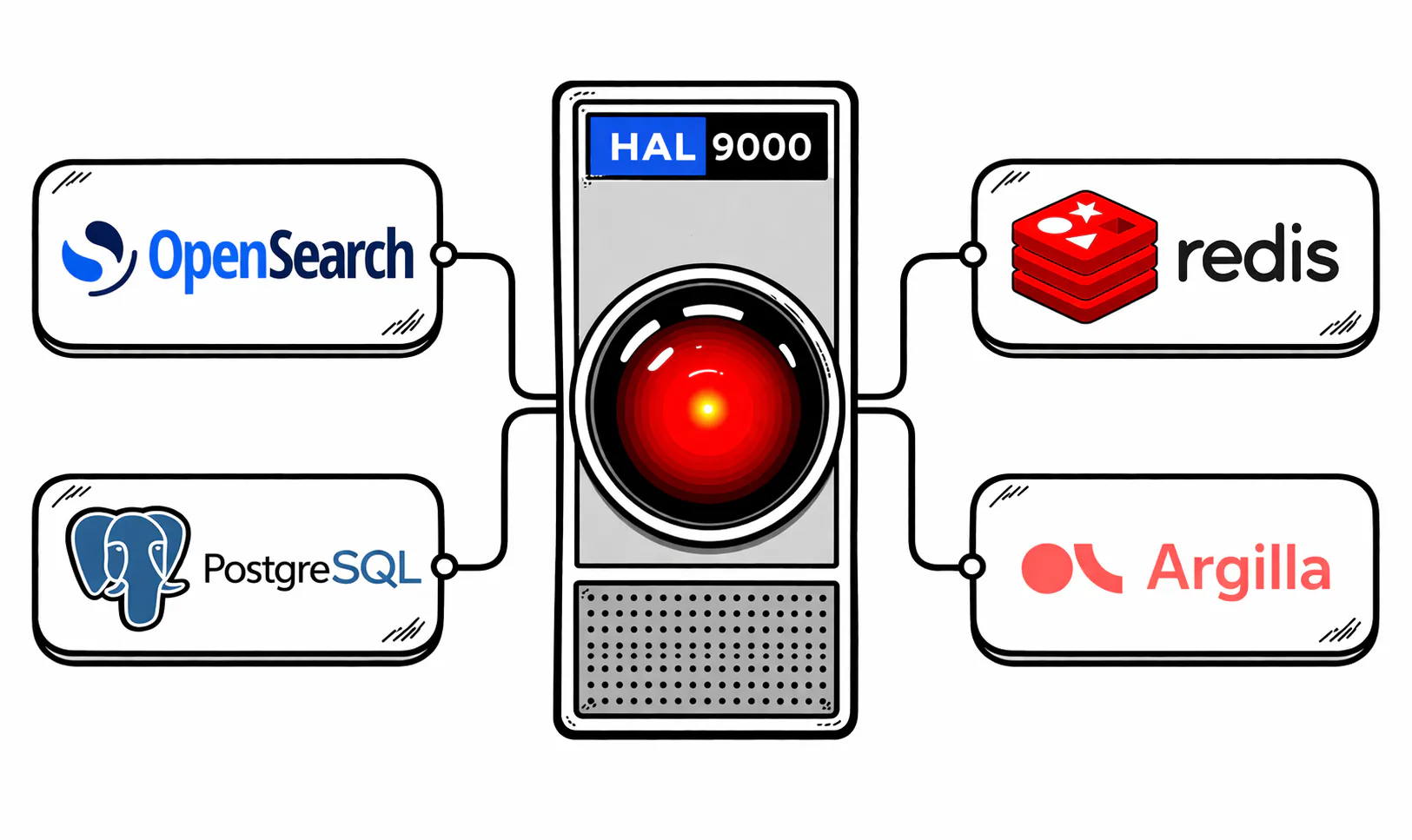
Argilla v2 está compuesto por cuatro servicios que deben correr simultáneamente:
| Servicio | Rol | Puerto por defecto |
|---|---|---|
| OpenSearch 2.x | Motor de búsqueda vectorial y full-text | 9200 |
| PostgreSQL 18 | Base de datos relacional (usuarios, workspaces, metadata) | 5432 |
| Redis | Cola de tareas para el worker en segundo plano | 6379 |
| argilla-server | API FastAPI + UI web | 6900 |
| argilla worker | Proceso de tareas asíncronas | — (consume Redis) |
OpenSearch es un fork de Elasticsearch mantenido por Amazon bajo licencia Apache 2.0. Comparte la misma API REST y el mismo motor de indexación (Apache Lucene), lo que lo hace plenamente compatible con Argilla. La versión mínima requerida es OpenSearch 2.4.0.
2. Preparación del sistema
2.1 Actualizar el sistema
sudo apt update && sudo apt full-upgrade -y2.2 Instalar dependencias base del sistema
sudo apt install -y \ curl wget gnupg2 lsb-release ca-certificates \ build-essential libssl-dev libffi-dev \ python3 python3-pip python3-venv python3-dev \ git unzip2.3 Crear un usuario de sistema dedicado
Correr Argilla bajo un usuario sin privilegios es una buena práctica de seguridad:
sudo useradd --system --shell /bin/bash --home /opt/argilla --create-home argilla3. Instalación de Java 21
OpenSearch 2.x requiere Java 11 como mínimo; se recomienda Java 21 para mejor rendimiento y soporte a largo plazo:
sudo apt install -y openjdk-21-jdk-headlessEn Debian 13 y testing el default es openjdk-25-jre-headless, la cuál no es compatible con OpenSearch. Esto se debe, primero, a que el propio repositorio de OpenSearch tiene un commit que dice “Wrap checked exceptions in painless.DefBootstrap to support JDK-25” GitHub, lo que implica que la compatibilidad con Java 25 requirió correcciones específicas que solo llegaron en versiones recientes del branch principal de desarrollo, no en la serie estable 2.x que la guía utiliza. Segundo, el mínimo de JDK 21 es el requisito declarado para OpenSearch 3.0, no para 2.x. La serie 2.x fue construida y probada oficialmente con Java 17. Java 25 es además una versión no-LTS, que OpenSearch históricamente evita como entorno de pruebas. La solución es instalar Java 21 de forma explícita junto a Java 25 y decirle a OpenSearch cuál usar. En Debian 13 (y otras distros), ambas versiones pueden coexistir.
Hay al menos 2 formas de que coexistan. La primera consiste en indicar explícitamente la versión de Java a usar globalmente:
sudo update-alternatives --config javaSi algún otro programa llegara a usar la versión Java 25, se tendría que cambiar a ella temporalmente.
La otra forma es decirle a OpenSearch cuál usar. En Debian 13, ambas versiones pueden coexistir: en lugar de definir JAVA_HOME globalmente
(lo que afectaría todo el sistema), usa la variable OPENSEARCH_JAVA_HOME que OpenSearch lee con prioridad sobre JAVA_HOME:
sudo nano /etc/opensearch/opensearch.envSi ese archivo no existe, puedes configurarlo directamente en el override del servicio systemd:
sudo systemctl edit opensearchY agregar:
[Service]Environment=OPENSEARCH_JAVA_HOME=/usr/lib/jvm/java-21-openjdk-amd64La variable OPENSEARCH_JAVA_HOME toma precedencia sobre JAVA_HOME, lo que permite tener múltiples aplicaciones en el mismo servidor usando
distintas versiones de JVM sin conflictos.
Verificar:
java -version# Debería mostrar: openjdk version "21.x.x" ...Configurar JAVA_HOME globalmente (pero tomar en cuenta la nota previa sobre las versiones):
echo 'JAVA_HOME=/usr/lib/jvm/java-21-openjdk-amd64' | sudo tee /etc/environmentsource /etc/environment4. Instalación de OpenSearch 2.x
4.1 Instalar OpenSearch
A partir de OpenSearch 2.12, el instalador exige que se establezca la contraseña del usuario admin como variable de entorno antes de la instalación.
Esto aplica aunque luego deshabilitemos el plugin de seguridad. Los comandos a continuación es preferible ejecutarlos como el usuario root:
apt update
# Establecer la contraseña de admin antes de instalar (requerido desde 2.12+)export OPENSEARCH_INITIAL_ADMIN_PASSWORD='Admin_Password_Seguro1!'
# Descargar el .deb directamente, para evitar problemas con la firma del APT de OpenSearchwget https://artifacts.opensearch.org/releases/bundle/opensearch/2.19.0/opensearch-2.19.0-linux-x64.deb
# Instalardpkg -i opensearch-2.19.0-linux-x64.debPara instalar una versión específica (por ejemplo, la última de la serie 2.x estable):
# Instalar versión concretaexport OPENSEARCH_INITIAL_ADMIN_PASSWORD='Admin_Password_Seguro1!'
# Descargar el .deb e instalar.wget https://artifacts.opensearch.org/releases/bundle/opensearch/2.x.y/opensearch-2.x.y-linux-x64.debsudo dpkg -i opensearch-2.x.y-linux-x64.deb
4.3 Configurar OpenSearch para Argilla
Argilla se comunica con OpenSearch de forma no autenticada en la red local. El plugin de seguridad de OpenSearch (que gestiona TLS, autenticación y autorización) debe deshabilitarse para este uso.
Respaldar el archivo de configuración predeterminado:
sudo cp /etc/opensearch/opensearch.yml /etc/opensearch/opensearch.yml.origEditar el archivo de configuración principal:
sudo nano /etc/opensearch/opensearch.ymlReemplazar el contenido con lo siguiente:
# ─── Identidad del clúster ───────────────────────────────────────────────────cluster.name: os-argilla-localnode.name: argilla-node-1
# ─── Red ─────────────────────────────────────────────────────────────────────network.host: 127.0.0.1http.port: 9200
# ─── Modo nodo único ─────────────────────────────────────────────────────────discovery.type: single-node
# ─── Deshabilitar el plugin de seguridad ─────────────────────────────────────# Argilla no usa autenticación TLS entre servicios internos.plugins.security.disabled: trueplugins.security.ssl.http.enabled: falseplugins.security.ssl.transport.enabled: false
# ─── Desactivar limitaciones de disco ────────────────────────────────────────cluster.routing.allocation.disk.threshold_enabled: false
4.4 Ajustar la memoria de la JVM de OpenSearch
sudo cp /etc/opensearch/jvm.options /etc/opensearch/jvm.options.origsudo nano /etc/opensearch/jvm.optionsLocalizar las líneas de heap y modificarlas (o crear un archivo de override en /etc/opensearch/jvm.options.d/):
sudo nano /etc/opensearch/jvm.options.d/heap.options-Xms1g-Xmx1g4.5 Ajustar límites del sistema operativo
OpenSearch (al igual que Elasticsearch) requiere configuración adicional del kernel:
# vm.max_map_count — imprescindible para Luceneecho 'vm.max_map_count=262144' | sudo tee /etc/sysctl.d/99-opensearch.confsudo sysctl --system
# Verificarsysctl vm.max_map_count# Debe mostrar: vm.max_map_count = 262144
Límites de descriptores de archivos para el usuario opensearch:
sudo nano /etc/security/limits.d/opensearch.confopensearch soft nofile 65535opensearch hard nofile 65535opensearch soft memlock unlimitedopensearch hard memlock unlimited4.6 Deshabilitar el swap (recomendado para producción)
OpenSearch recomienda deshabilitar el swap para evitar degradación de rendimiento:
sudo swapoff -a# Para que sea permanente, comentar la línea de swap en /etc/fstab:sudo sed -i '/\bswap\b/s/^/#/' /etc/fstab4.7 Habilitar e iniciar OpenSearch
sudo systemctl daemon-reloadsudo systemctl enable opensearchsudo systemctl start opensearchOpenSearch tarda entre 20 y 40 segundos en arrancar completamente. Verificar:
sudo systemctl status opensearch
# Probar la API (sin autenticación, porque deshabilitamos el plugin de seguridad)curl -s http://localhost:9200/
La respuesta debe ser un JSON similar a:
{ "name" : "argilla-node-1", "cluster_name" : "os-argilla-local", "version" : { "distribution" : "opensearch", "number" : "2.x.x", ... }, "tagline" : "The OpenSearch Project: https://opensearch.org/"}4.8 Solución de problemas
Hay varias causas posibles. Verifícalas en este orden:
- Revisar si el servicio está realmente corriendo:
sudo systemctl status opensearchSi aparece Active: active (running), está vivo pero algo más falla. Si aparece failed o activating, ahí está el problema.
- Ver los logs para saber qué está pasando:
sudo journalctl -u opensearch -n 50 --no-pagerEsto casi siempre revela el motivo exacto.
- Verificar que está escuchando en el puerto 9200:
ss -tlnp | grep 9200Si no aparece nada, OpenSearch no terminó de arrancar o falló.
- La más común con el paquete
.debes que el plugin de seguridad sigue activo a pesar de haber puestoplugins.security.disabled: true. En ese caso OpenSearch responde solo por HTTPS, no HTTP, y curl sin opciones recibe una conexión vacía. Prueba:
curl -sk https://localhost:9200/ -u admin:Admin_Password_Seguro1!Si esto devuelve el JSON esperado, el problema es exactamente ese: el plugin de seguridad no se desactivó correctamente. La solución es confirmar que el archivo de configuración tiene la línea correcta y reiniciar:
sudo grep "plugins.security" /etc/opensearch/opensearch.yml# Debe mostrar: plugins.security.disabled: true
sudo systemctl restart opensearchsleep 30curl -s http://localhost:9200/
5. Instalación de PostgreSQL 16 o 18
5.1 Instalar desde los repositorios de Debian
sudo apt install -y postgresql postgresql-contrib5.2 Iniciar y habilitar PostgreSQL
sudo systemctl enable postgresqlsudo systemctl start postgresqlsudo systemctl status postgresql5.3 Crear la base de datos y usuario para Argilla
sudo -u postgres psqlDentro del shell de psql:
-- Crear usuario de base de datos para ArgillaCREATE USER argilla_user WITH PASSWORD 'argilla_secret_password';
-- Crear la base de datosCREATE DATABASE argilla OWNER argilla_user;
-- Otorgar todos los privilegiosGRANT ALL PRIVILEGES ON DATABASE argilla TO argilla_user;
-- Salir\q5.4 Verificar la conexión
psql -h localhost -U argilla_user -d argilla -c "SELECT version();"6. Instalación de Redis
sudo apt install -y redis-server6.1 Configuración básica
sudo nano /etc/redis/redis.confVerificar que estas líneas estén presentes:
bind 127.0.0.1 -::1protected-mode yesport 63796.2 Habilitar e iniciar Redis
sudo systemctl enable redis-serversudo systemctl start redis-server
# Verificarredis-cli ping# Debe responder: PONG
7. Preparación del entorno Python
7.1 Verificar Python
python3 --version# Python 3.11.x o superior7.2 Crear el entorno virtual
sudo -i -u argilla
python3 -m venv /opt/argilla/venv
source /opt/argilla/venv/bin/activate
pip install --upgrade pip setuptools wheel8. Instalación de argilla-server
8.1 Instalación
Con el entorno virtual activado:
# Degradar click para evitar problemas de compatibilidad. Crea un archivo de restricciones.echo "click<8.2.0" > /opt/argilla/constraints.txt
pip install "argilla-server[postgresql]" -c /opt/argilla/constraints.txt
Esto instala automáticamente:
argilla-server— servidor FastAPI con la UI embebidaopensearch-py— cliente oficial de OpenSearch (usado cuandoARGILLA_SEARCH_ENGINE=opensearch)asyncpg+psycopg2-binary— drivers de PostgreSQLredis— cliente de Redisuvicorn— servidor ASGIalembic— migraciones de base de datos- Todas las dependencias de FastAPI, Pydantic y SQLAlchemy
Verificar:
python -m argilla_server --helpIncompatibilidades de Click y Typer
Es importante notar que el paquete click introduce cambios que lo hacen incompatible con Argilla:
| Versión de Click | Error |
|---|---|
| ≥ 8.3.0 | Secondary flag is not valid for non-boolean flag |
| 8.2.x | Parameter.make_metavar() missing 1 required positional argument: 'ctx' |
| ≤ 8.1.8 | Funciona correctamente con argilla-server |
El equipo de Argilla tendrá que actualizar su uso de Typer a una versión más reciente para resolver esto de raíz, pero mientras tanto click==8.1.8 es la solución estable.
9. Configuración del servidor Argilla
9.1 Crear el archivo de configuración de entorno
nano /opt/argilla/.env# ─────────────────────────────────────────# Configuración del servidor Argilla# ─────────────────────────────────────────
ARGILLA_HOME_PATH=/opt/argilla/dataARGILLA_BASE_URL=/
# ─────────────────────────────────────────# Base de datos relacional (PostgreSQL)# ─────────────────────────────────────────ARGILLA_DATABASE_URL=postgresql+asyncpg://argilla_user:argilla_secret_password@localhost:5432/argilla
# ─────────────────────────────────────────# Motor de búsqueda: OpenSearch# ─────────────────────────────────────────# La variable ARGILLA_ELASTICSEARCH apunta al endpoint del motor,# independientemente de si es Elasticsearch u OpenSearch.ARGILLA_ELASTICSEARCH=http://localhost:9200ARGILLA_SEARCH_ENGINE=opensearch
# ─────────────────────────────────────────# Redis# ─────────────────────────────────────────ARGILLA_REDIS_URL=redis://localhost:6379/0
# ─────────────────────────────────────────# Usuario inicial# ─────────────────────────────────────────USERNAME=adminPASSWORD=admin_password_seguro_aquiAPI_KEY=argilla.apikeyWORKSPACE=default
# ─────────────────────────────────────────# Worker de tareas en segundo plano# ─────────────────────────────────────────BACKGROUND_NUM_WORKERS=2
# ─────────────────────────────────────────# Telemetría (descomenta para desactivar)# ─────────────────────────────────────────# HF_HUB_DISABLE_TELEMETRY=1Proteger el archivo:
chmod 600 /opt/argilla/.env9.2 Crear el directorio de datos
mkdir -p /opt/argilla/data10. Inicialización de la base de datos
Con todos los servicios corriendo (OpenSearch, PostgreSQL, Redis), inicializar el esquema:
sudo -i -u argillasource /opt/argilla/venv/bin/activateset -asource /opt/argilla/.envset +aEjecutar las migraciones de Alembic:
python -m argilla_server database migrateCrear el usuario inicial y workspace:
python -m argilla_server database users create_defaultPara crear usuarios adicionales más adelante:
python -m argilla_server database users create \ --username nombre_usuario \ --first-name "Nombre" \ --password contraseña \ --role ownerPara ver todos los comandos disponibles:
python -m argilla_server database users --help11. Creación de servicios systemd
11.1 Servicio del servidor Argilla
sudo nano /etc/systemd/system/argilla-server.service[Unit]Description=Argilla Server (FastAPI)Documentation=https://docs.argilla.ioAfter=network.target opensearch.service postgresql.service redis-server.serviceWants=opensearch.service postgresql.service redis-server.service
[Service]Type=simpleUser=argillaGroup=argillaWorkingDirectory=/opt/argillaEnvironmentFile=/opt/argilla/.envExecStart=/opt/argilla/venv/bin/python -m argilla_server startRestart=on-failureRestartSec=10StandardOutput=journalStandardError=journalSyslogIdentifier=argilla-server
LimitNOFILE=65536LimitNPROC=4096
[Install]WantedBy=multi-user.target11.2 Servicio del worker de Argilla
sudo nano /etc/systemd/system/argilla-worker.service[Unit]Description=Argilla Background WorkerDocumentation=https://docs.argilla.ioAfter=network.target opensearch.service postgresql.service redis-server.service argilla-server.serviceWants=opensearch.service postgresql.service redis-server.service
[Service]Type=simpleUser=argillaGroup=argillaWorkingDirectory=/opt/argillaEnvironmentFile=/opt/argilla/.envExecStart=/opt/argilla/venv/bin/python -m argilla_server worker --num-workers ${BACKGROUND_NUM_WORKERS}Restart=on-failureRestartSec=10StandardOutput=journalStandardError=journalSyslogIdentifier=argilla-worker
LimitNOFILE=65536
[Install]WantedBy=multi-user.target11.3 Habilitar e iniciar los servicios
sudo systemctl daemon-reload
sudo systemctl enable argilla-server argilla-worker
sudo systemctl start argilla-serversleep 5sudo systemctl start argilla-worker
11.4 Verificar el estado de todos los servicios
sudo systemctl status opensearchsudo systemctl status postgresqlsudo systemctl status redis-serversudo systemctl status argilla-serversudo systemctl status argilla-workerSeguir logs en tiempo real:
sudo journalctl -u argilla-server -fsudo journalctl -u argilla-worker -f12. Verificación y primer uso
12.1 Verificar que la API responde
curl -s http://localhost:6900/api/v1/status | python3 -m json.tool12.2 Acceder a la UI web
http://localhost:6900Credenciales iniciales:
- Usuario:
admin - Contraseña: el valor configurado en
PASSWORDdentro de.env
12.3 Verificar índices en OpenSearch
curl -s http://localhost:9200/_cat/indices?v12.4 Verificar que Argilla usa el cliente correcto
Al revisar los logs del servidor, debe aparecer algo como:
INFO: Search engine: opensearchINFO: Connected to OpenSearch 2.x.xSi apareciera algún error de tipo UnsupportedProductError, significa que ARGILLA_SEARCH_ENGINE no se cargó correctamente — verificar el archivo .env y reiniciar el servicio.
13. Instalación del SDK Python (cliente)
El SDK de Argilla se instala en el entorno desde el que se va a programar (puede ser el mismo servidor o una máquina remota):
pip install argillaConectarse al servidor:
import argilla as rg
client = rg.Argilla(    api_url="http://localhost:6900",    api_key="argilla.apikey"   # Valor de API_KEY en .env)
# Verificar conexiónprint(client.http_client.get("/api/v1/status"))
Crear un dataset de prueba:
settings = rg.Settings(    guidelines="Clasifica el sentimiento del texto.",    fields=[        rg.TextField(name="text", title="Texto")    ],    questions=[        rg.LabelQuestion(            name="sentiment",            title="¿Cuál es el sentimiento?",            labels=["positivo", "negativo", "neutro"]        )    ])
dataset = rg.Dataset(    name="mi-primer-dataset",    settings=settings)dataset.create()
records = [    rg.Record(fields={"text": "Me encanta este producto"}),    rg.Record(fields={"text": "Muy mala experiencia"}),    rg.Record(fields={"text": "El producto llegó a tiempo"}),]dataset.records.log(records)print("Dataset creado correctamente.")
14. Mantenimiento
Reiniciar los servicios de Argilla
sudo systemctl restart argilla-server argilla-workerActualizar Argilla
sudo -i -u argillasource /opt/argilla/venv/bin/activate
pip install --upgrade "argilla-server[postgresql]" -c /opt/argilla/constraints.txt
set -a; source /opt/argilla/.env; set +apython -m argilla_server database migrate
sudo systemctl restart argilla-server argilla-worker
Actualizar OpenSearch
export OPENSEARCH_INITIAL_ADMIN_PASSWORD='Admin_Password_Seguro1!'sudo apt updatesudo apt install --only-upgrade opensearchsudo systemctl restart opensearchRespaldo de datos
| Componente | Método de respaldo |
|---|---|
| PostgreSQL | pg_dump argilla -U argilla_user > argilla_backup.sql |
| OpenSearch | Snapshots vía API (/_snapshot) o backup del directorio /var/lib/opensearch/ |
| Archivos Argilla | Directorio /opt/argilla/data/ |
Reindexar datasets en OpenSearch
Si OpenSearch pierde sus índices, se pueden reindexar al reiniciar el servidor con una variable de entorno adicional:
sudo systemctl edit argilla-serverAgregar temporalmente en la sección [Service]:
[Service]Environment=REINDEX_DATASETS=1Reiniciar el servicio, luego eliminar esa configuración y reiniciar de nuevo.
Resumen de puertos y servicios
| Componente | Puerto | URL / comando de verificación |
|---|---|---|
| OpenSearch | 9200 | curl http://localhost:9200/ |
| PostgreSQL | 5432 | psql -h localhost -U argilla_user argilla |
| Redis | 6379 | redis-cli ping |
| Argilla Server (UI + API) | 6900 | http://localhost:6900 |
Diferencias clave respecto a la instalación con Elasticsearch
| Aspecto | Elasticsearch 8 | OpenSearch 2.x |
|---|---|---|
| Repositorio APT | artifacts.elastic.co | artifacts.opensearch.org |
| Nombre del servicio systemd | elasticsearch | opensearch |
| Config de seguridad | xpack.security.enabled: false | plugins.security.disabled: true |
| Variable de entorno en Argilla | ARGILLA_SEARCH_ENGINE=elasticsearch | ARGILLA_SEARCH_ENGINE=opensearch |
| Contraseña requerida al instalar | No | Sí (desde versión 2.12+) |
| Licencia | SSPL (propietaria) | Apache 2.0 (libre) |
| Cliente Python usado por Argilla | elasticsearch-py | opensearch-py |