Introduction
Argilla est une plateforme open source de curation de données pour l’intelligence artificielle et les modèles de langage, conçue pour permettre aux équipes d’ingénierie et aux experts métier de construire, réviser et maintenir des jeux de données de haute qualité. Elle est utilisée pour l’annotation de données, l’évaluation des sorties de modèles, l’intégration de retours humains et l’amélioration continue des ensembles d’entraînement et de validation. Le projet a été créé à l’origine par l’équipe de Recognai, est né sous le nom de Rubrix, puis a évolué vers Argilla. Aujourd’hui, il est reconnu comme une solution technique solide au sein de l’écosystème LLMOps et data-centric AI. Il est distribué sous licence Apache 2.0 et sa pile comprend des composants basés sur Python et FastAPI, avec un accent sur le déploiement ouvert, la collaboration et le contrôle total des données.
Ce guide décrit le processus d’installation d’Argilla et de ses dépendances sur Debian 13 Trixie. Bien que l’environnement utilisé pour les tests corresponde en réalité à Debian Testing, aucune différence significative n’est attendue dans les étapes de la procédure. Peut-être seulement la version PostgreSQL 17 au lieu de 16 ou 18, mais elles sont totalement compatibles. Il convient de souligner qu’il ne s’agit pas d’une installation triviale, mais d’un processus qui exige une solide expérience en administration de systèmes GNU/Linux. Pour ceux qui recherchent une alternative plus simple et plus rapide à déployer, il peut être préférable d’opter pour le déploiement avec Docker, qui est généralement plus direct.
Pour réaliser l’installation sur d’autres distributions GNU/Linux, il est indispensable de prendre soigneusement en compte les versions de chacun des composants mentionnés dans ce guide.
Table des matières
Table des matières
- 1. Vue d’ensemble de l’architecture
- 2. Préparation du système
- 3. Installation de Java 21
- 4. Installation d’OpenSearch 2.x
- 5. Installation de PostgreSQL 16 ou 18
- 6. Installation de Redis
- 7. Préparation de l’environnement Python
- 8. Installation d’argilla-server
- 9. Configuration du serveur Argilla
- 10. Initialisation de la base de données
- 11. Création des services systemd
- 12. Vérification et première utilisation
- 13. Installation du SDK Python (client)
- 14. Maintenance
- Résumé des ports et services
- Différences clés par rapport à l’installation avec Elasticsearch
1. Vue d’ensemble de l’architecture
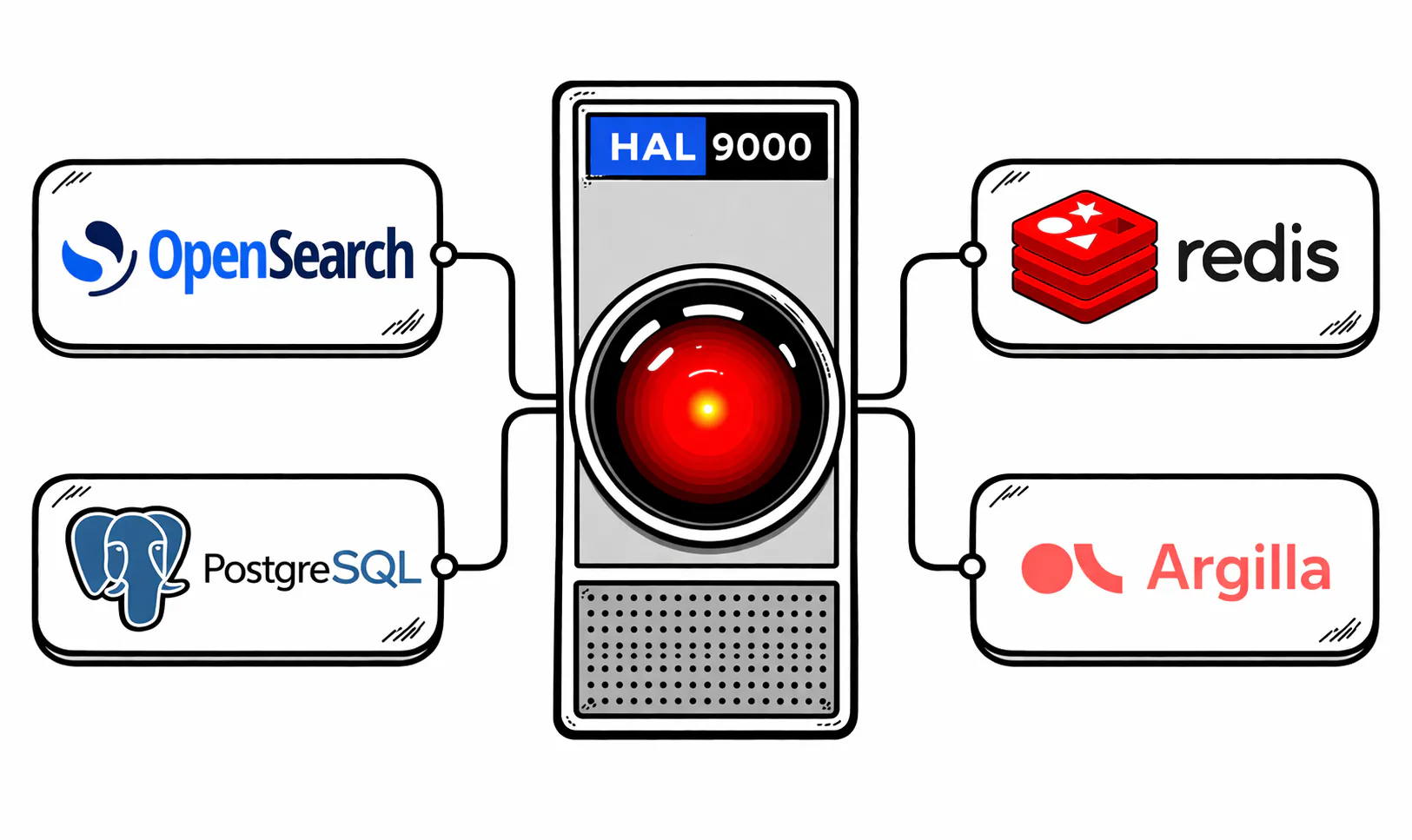
Argilla v2 est composé de quatre services qui doivent fonctionner simultanément :
| Service | Rôle | Port par défaut |
|---|---|---|
| OpenSearch 2.x | Moteur de recherche vectorielle et full-text | 9200 |
| PostgreSQL 18 | Base de données relationnelle (utilisateurs, workspaces, métadonnées) | 5432 |
| Redis | File d’attente de tâches pour le worker en arrière-plan | 6379 |
| argilla-server | API FastAPI + interface web | 6900 |
| argilla worker | Processus de tâches asynchrones | — (consomme Redis) |
OpenSearch est un fork d’Elasticsearch maintenu par Amazon sous licence Apache 2.0. Il partage la même API REST et le même moteur d’indexation (Apache Lucene), ce qui le rend pleinement compatible avec Argilla. La version minimale requise est OpenSearch 2.4.0.
2. Préparation du système
2.1 Mettre à jour le système
sudo apt update && sudo apt full-upgrade -y2.2 Installer les dépendances système de base
sudo apt install -y \ curl wget gnupg2 lsb-release ca-certificates \ build-essential libssl-dev libffi-dev \ python3 python3-pip python3-venv python3-dev \ git unzip2.3 Créer un utilisateur système dédié
Exécuter Argilla sous un utilisateur sans privilèges est une bonne pratique de sécurité :
sudo useradd --system --shell /bin/bash --home /opt/argilla --create-home argilla3. Installation de Java 21
OpenSearch 2.x nécessite Java 11 au minimum ; Java 21 est recommandé pour de meilleures performances et un support à long terme :
sudo apt install -y openjdk-21-jdk-headlessSur Debian 13 et testing, la version par défaut est openjdk-25-jre-headless, qui n’est pas compatible avec OpenSearch. Cela est dû, premièrement, au fait que le dépôt OpenSearch lui-même possède un commit indiquant « Wrap checked exceptions in painless.DefBootstrap to support JDK-25 » sur GitHub, ce qui implique que la compatibilité avec Java 25 a nécessité des correctifs spécifiques qui ne sont arrivés que dans des versions récentes de la branche de développement principale, et non dans la série stable 2.x utilisée dans ce guide. Deuxièmement, JDK 21 est le minimum requis déclaré pour OpenSearch 3.0, pas pour 2.x. La série 2.x a été officiellement construite et testée avec Java 17. Java 25 est également une version non-LTS, qu’OpenSearch évite historiquement comme environnement de test. La solution est d’installer explicitement Java 21 aux côtés de Java 25 et d’indiquer à OpenSearch lequel utiliser. Sur Debian 13 (et d’autres distros), les deux versions peuvent coexister.
Il existe au moins 2 façons de les faire coexister. La première consiste à indiquer explicitement la version de Java à utiliser globalement :
sudo update-alternatives --config javaSi un autre programme devait utiliser Java 25, il faudrait y revenir temporairement.
L’autre façon est d’indiquer à OpenSearch lequel utiliser. Sur Debian 13, les deux versions peuvent coexister : plutôt que de définir
JAVA_HOME globalement (ce qui affecterait tout le système), utilisez la variable OPENSEARCH_JAVA_HOME qu’OpenSearch lit en priorité
sur JAVA_HOME :
sudo nano /etc/opensearch/opensearch.envSi ce fichier n’existe pas, vous pouvez le configurer directement dans le remplacement du service systemd :
sudo systemctl edit opensearchEt ajouter :
[Service]Environment=OPENSEARCH_JAVA_HOME=/usr/lib/jvm/java-21-openjdk-amd64La variable OPENSEARCH_JAVA_HOME prend la priorité sur JAVA_HOME, ce qui permet à plusieurs applications du même serveur
d’utiliser différentes versions de JVM sans conflits.
Vérifier :
java -version# Devrait afficher : openjdk version "21.x.x" ...Configurer JAVA_HOME globalement (mais tenir compte de la note précédente sur les versions) :
echo 'JAVA_HOME=/usr/lib/jvm/java-21-openjdk-amd64' | sudo tee /etc/environmentsource /etc/environment4. Installation d’OpenSearch 2.x
4.1 Installer OpenSearch
À partir d’OpenSearch 2.12, l’installateur exige que le mot de passe de l’utilisateur admin soit défini comme variable
d’environnement avant l’installation. Cela s’applique même si le plugin de sécurité est désactivé par la suite.
Les commandes suivantes sont de préférence exécutées en tant qu’utilisateur root :
apt update
# Establecer la contraseña de admin antes de instalar (requerido desde 2.12+)export OPENSEARCH_INITIAL_ADMIN_PASSWORD='Admin_Password_Seguro1!'
# Descargar el .deb directamente, para evitar problemas con la firma del APT de OpenSearchwget https://artifacts.opensearch.org/releases/bundle/opensearch/2.19.0/opensearch-2.19.0-linux-x64.deb
# Instalardpkg -i opensearch-2.19.0-linux-x64.debPour installer une version spécifique (par exemple, la dernière de la série stable 2.x) :
# Instalar versión concretaexport OPENSEARCH_INITIAL_ADMIN_PASSWORD='Admin_Password_Seguro1!'
# Descargar el .deb e instalar.wget https://artifacts.opensearch.org/releases/bundle/opensearch/2.x.y/opensearch-2.x.y-linux-x64.debsudo dpkg -i opensearch-2.x.y-linux-x64.deb
4.3 Configurer OpenSearch pour Argilla
Argilla communique avec OpenSearch sans authentification sur le réseau local. Le plugin de sécurité d’OpenSearch (qui gère TLS, l’authentification et les autorisations) doit être désactivé pour cet usage.
Sauvegarder le fichier de configuration par défaut :
sudo cp /etc/opensearch/opensearch.yml /etc/opensearch/opensearch.yml.origModifier le fichier de configuration principal :
sudo nano /etc/opensearch/opensearch.ymlRemplacer le contenu par ce qui suit :
# ─── Identidad del clúster ───────────────────────────────────────────────────cluster.name: os-argilla-localnode.name: argilla-node-1
# ─── Red ─────────────────────────────────────────────────────────────────────network.host: 127.0.0.1http.port: 9200
# ─── Modo nodo único ─────────────────────────────────────────────────────────discovery.type: single-node
# ─── Deshabilitar el plugin de seguridad ─────────────────────────────────────# Argilla no usa autenticación TLS entre servicios internos.plugins.security.disabled: trueplugins.security.ssl.http.enabled: falseplugins.security.ssl.transport.enabled: false
# ─── Desactivar limitaciones de disco ────────────────────────────────────────cluster.routing.allocation.disk.threshold_enabled: false
4.4 Ajuster la mémoire JVM d’OpenSearch
sudo cp /etc/opensearch/jvm.options /etc/opensearch/jvm.options.origsudo nano /etc/opensearch/jvm.optionsLocaliser les lignes de heap et les modifier (ou créer un fichier de remplacement dans /etc/opensearch/jvm.options.d/) :
sudo nano /etc/opensearch/jvm.options.d/heap.options-Xms1g-Xmx1g4.5 Ajuster les limites du système d’exploitation
OpenSearch (comme Elasticsearch) nécessite une configuration supplémentaire du noyau :
# vm.max_map_count — indispensable pour Luceneecho 'vm.max_map_count=262144' | sudo tee /etc/sysctl.d/99-opensearch.confsudo sysctl --system
# Vérifiersysctl vm.max_map_count# Doit afficher : vm.max_map_count = 262144
Limites de descripteurs de fichiers pour l’utilisateur opensearch :
sudo nano /etc/security/limits.d/opensearch.confopensearch soft nofile 65535opensearch hard nofile 65535opensearch soft memlock unlimitedopensearch hard memlock unlimited4.6 Désactiver le swap (recommandé pour la production)
OpenSearch recommande de désactiver le swap pour éviter une dégradation des performances :
sudo swapoff -a# Pour le rendre permanent, commenter la ligne swap dans /etc/fstab :sudo sed -i '/\bswap\b/s/^/#/' /etc/fstab4.7 Activer et démarrer OpenSearch
sudo systemctl daemon-reloadsudo systemctl enable opensearchsudo systemctl start opensearchOpenSearch met entre 20 et 40 secondes à démarrer complètement. Vérifier :
sudo systemctl status opensearch
# Probar la API (sin autenticación, porque deshabilitamos el plugin de seguridad)curl -s http://localhost:9200/
La réponse doit être un JSON similaire à :
{ "name" : "argilla-node-1", "cluster_name" : "os-argilla-local", "version" : { "distribution" : "opensearch", "number" : "2.x.x", ... }, "tagline" : "The OpenSearch Project: https://opensearch.org/"}4.8 Résolution de problèmes
Il existe plusieurs causes possibles. Vérifiez-les dans cet ordre :
- Vérifier si le service fonctionne réellement :
sudo systemctl status opensearchSi Active: active (running) apparaît, il est vivant mais autre chose échoue. Si failed ou activating apparaît, c’est là le problème.
- Consulter les logs pour savoir ce qui se passe :
sudo journalctl -u opensearch -n 50 --no-pagerCela révèle presque toujours la raison exacte.
- Vérifier qu’il écoute sur le port 9200 :
ss -tlnp | grep 9200Si rien n’apparaît, OpenSearch n’a pas fini de démarrer ou a échoué.
- Le problème le plus courant avec le paquet
.debest que le plugin de sécurité reste actif malgré la présence deplugins.security.disabled: true. Dans ce cas, OpenSearch ne répond que via HTTPS, pas HTTP, et curl sans options reçoit une connexion vide. Essayez :
curl -sk https://localhost:9200/ -u admin:Admin_Password_Seguro1!Si cela renvoie le JSON attendu, le problème est exactement celui-là : le plugin de sécurité n’a pas été désactivé correctement. La solution est de confirmer que le fichier de configuration contient la bonne ligne et de redémarrer :
sudo grep "plugins.security" /etc/opensearch/opensearch.yml# Debe mostrar: plugins.security.disabled: true
sudo systemctl restart opensearchsleep 30curl -s http://localhost:9200/
5. Installation de PostgreSQL 16 ou 18
5.1 Installer depuis les dépôts Debian
sudo apt install -y postgresql postgresql-contrib5.2 Démarrer et activer PostgreSQL
sudo systemctl enable postgresqlsudo systemctl start postgresqlsudo systemctl status postgresql5.3 Créer la base de données et l’utilisateur pour Argilla
sudo -u postgres psqlDans le shell psql :
-- Crear usuario de base de datos para ArgillaCREATE USER argilla_user WITH PASSWORD 'argilla_secret_password';
-- Crear la base de datosCREATE DATABASE argilla OWNER argilla_user;
-- Otorgar todos los privilegiosGRANT ALL PRIVILEGES ON DATABASE argilla TO argilla_user;
-- Salir\q5.4 Vérifier la connexion
psql -h localhost -U argilla_user -d argilla -c "SELECT version();"6. Installation de Redis
sudo apt install -y redis-server6.1 Configuration de base
sudo nano /etc/redis/redis.confVérifier que ces lignes sont présentes :
bind 127.0.0.1 -::1protected-mode yesport 63796.2 Activer et démarrer Redis
sudo systemctl enable redis-serversudo systemctl start redis-server
# Vérifierredis-cli ping# Doit répondre : PONG
7. Préparation de l’environnement Python
7.1 Vérifier Python
python3 --version# Python 3.11.x ou supérieur7.2 Créer l’environnement virtuel
sudo -i -u argilla
python3 -m venv /opt/argilla/venv
source /opt/argilla/venv/bin/activate
pip install --upgrade pip setuptools wheel8. Installation d’argilla-server
8.1 Installation
Avec l’environnement virtuel activé :
# Degradar click para evitar problemas de compatibilidad. Crea un archivo de restricciones.echo "click<8.2.0" > /opt/argilla/constraints.txt
pip install "argilla-server[postgresql]" -c /opt/argilla/constraints.txt
Cela installe automatiquement :
argilla-server— serveur FastAPI avec l’interface web intégréeopensearch-py— client officiel OpenSearch (utilisé quandARGILLA_SEARCH_ENGINE=opensearch)asyncpg+psycopg2-binary— drivers PostgreSQLredis— client Redisuvicorn— serveur ASGIalembic— migrations de base de données- Toutes les dépendances FastAPI, Pydantic et SQLAlchemy
Vérifier :
python -m argilla_server --helpIncompatibilités de Click et Typer
Il est important de noter que le paquet click introduit des changements qui le rendent incompatible avec Argilla :
| Version de Click | Erreur |
|---|---|
| ≥ 8.3.0 | Secondary flag is not valid for non-boolean flag |
| 8.2.x | Parameter.make_metavar() missing 1 required positional argument: 'ctx' |
| ≤ 8.1.8 | Fonctionne correctement avec argilla-server |
L’équipe Argilla devra mettre à jour son utilisation de Typer vers une version plus récente pour résoudre ce problème à la racine, mais en attendant click==8.1.8 est la solution stable.
9. Configuration du serveur Argilla
9.1 Créer le fichier de configuration d’environnement
nano /opt/argilla/.env# ─────────────────────────────────────────# Configuración del servidor Argilla# ─────────────────────────────────────────
ARGILLA_HOME_PATH=/opt/argilla/dataARGILLA_BASE_URL=/
# ─────────────────────────────────────────# Base de datos relacional (PostgreSQL)# ─────────────────────────────────────────ARGILLA_DATABASE_URL=postgresql+asyncpg://argilla_user:argilla_secret_password@localhost:5432/argilla
# ─────────────────────────────────────────# Motor de búsqueda: OpenSearch# ─────────────────────────────────────────# La variable ARGILLA_ELASTICSEARCH apunta al endpoint del motor,# independientemente de si es Elasticsearch u OpenSearch.ARGILLA_ELASTICSEARCH=http://localhost:9200ARGILLA_SEARCH_ENGINE=opensearch
# ─────────────────────────────────────────# Redis# ─────────────────────────────────────────ARGILLA_REDIS_URL=redis://localhost:6379/0
# ─────────────────────────────────────────# Usuario inicial# ─────────────────────────────────────────USERNAME=adminPASSWORD=admin_password_seguro_aquiAPI_KEY=argilla.apikeyWORKSPACE=default
# ─────────────────────────────────────────# Worker de tareas en segundo plano# ─────────────────────────────────────────BACKGROUND_NUM_WORKERS=2
# ─────────────────────────────────────────# Telemetría (descomenta para desactivar)# ─────────────────────────────────────────# HF_HUB_DISABLE_TELEMETRY=1Protéger le fichier :
chmod 600 /opt/argilla/.env9.2 Créer le répertoire de données
mkdir -p /opt/argilla/data10. Initialisation de la base de données
Avec tous les services en cours d’exécution (OpenSearch, PostgreSQL, Redis), initialiser le schéma :
sudo -i -u argillasource /opt/argilla/venv/bin/activateset -asource /opt/argilla/.envset +aExécuter les migrations Alembic :
python -m argilla_server database migrateCréer l’utilisateur initial et le workspace :
python -m argilla_server database users create_defaultPour créer des utilisateurs supplémentaires ultérieurement :
python -m argilla_server database users create \ --username nombre_usuario \ --first-name "Nombre" \ --password contraseña \ --role ownerPour voir toutes les commandes disponibles :
python -m argilla_server database users --help11. Création des services systemd
11.1 Service du serveur Argilla
sudo nano /etc/systemd/system/argilla-server.service[Unit]Description=Argilla Server (FastAPI)Documentation=https://docs.argilla.ioAfter=network.target opensearch.service postgresql.service redis-server.serviceWants=opensearch.service postgresql.service redis-server.service
[Service]Type=simpleUser=argillaGroup=argillaWorkingDirectory=/opt/argillaEnvironmentFile=/opt/argilla/.envExecStart=/opt/argilla/venv/bin/python -m argilla_server startRestart=on-failureRestartSec=10StandardOutput=journalStandardError=journalSyslogIdentifier=argilla-server
LimitNOFILE=65536LimitNPROC=4096
[Install]WantedBy=multi-user.target11.2 Service du worker Argilla
sudo nano /etc/systemd/system/argilla-worker.service[Unit]Description=Argilla Background WorkerDocumentation=https://docs.argilla.ioAfter=network.target opensearch.service postgresql.service redis-server.service argilla-server.serviceWants=opensearch.service postgresql.service redis-server.service
[Service]Type=simpleUser=argillaGroup=argillaWorkingDirectory=/opt/argillaEnvironmentFile=/opt/argilla/.envExecStart=/opt/argilla/venv/bin/python -m argilla_server worker --num-workers ${BACKGROUND_NUM_WORKERS}Restart=on-failureRestartSec=10StandardOutput=journalStandardError=journalSyslogIdentifier=argilla-worker
LimitNOFILE=65536
[Install]WantedBy=multi-user.target11.3 Activer et démarrer les services
sudo systemctl daemon-reload
sudo systemctl enable argilla-server argilla-worker
sudo systemctl start argilla-serversleep 5sudo systemctl start argilla-worker
11.4 Vérifier l’état de tous les services
sudo systemctl status opensearchsudo systemctl status postgresqlsudo systemctl status redis-serversudo systemctl status argilla-serversudo systemctl status argilla-workerSuivre les logs en temps réel :
sudo journalctl -u argilla-server -fsudo journalctl -u argilla-worker -f12. Vérification et première utilisation
12.1 Vérifier que l’API répond
curl -s http://localhost:6900/api/v1/status | python3 -m json.tool12.2 Accéder à l’interface web
http://localhost:6900Identifiants initiaux :
- Utilisateur :
admin - Mot de passe : la valeur configurée dans
PASSWORDdans.env
12.3 Vérifier les index dans OpenSearch
curl -s http://localhost:9200/_cat/indices?v12.4 Vérifier qu’Argilla utilise le bon client
En consultant les logs du serveur, quelque chose comme ceci doit apparaître :
INFO: Search engine: opensearchINFO: Connected to OpenSearch 2.x.xSi une erreur de type UnsupportedProductError apparaît, cela signifie que ARGILLA_SEARCH_ENGINE n’a pas été chargé correctement — vérifier le fichier .env et redémarrer le service.
13. Installation du SDK Python (client)
Le SDK Argilla s’installe dans l’environnement depuis lequel vous allez programmer (peut être le même serveur ou une machine distante) :
pip install argillaSe connecter au serveur :
import argilla as rg
client = rg.Argilla(    api_url="http://localhost:6900",    api_key="argilla.apikey"   # Valor de API_KEY en .env)
# Verificar conexiónprint(client.http_client.get("/api/v1/status"))
Créer un jeu de données de test :
settings = rg.Settings(    guidelines="Clasifica el sentimiento del texto.",    fields=[        rg.TextField(name="text", title="Texto")    ],    questions=[        rg.LabelQuestion(            name="sentiment",            title="¿Cuál es el sentimiento?",            labels=["positivo", "negativo", "neutro"]        )    ])
dataset = rg.Dataset(    name="mi-primer-dataset",    settings=settings)dataset.create()
records = [    rg.Record(fields={"text": "Me encanta este producto"}),    rg.Record(fields={"text": "Muy mala experiencia"}),    rg.Record(fields={"text": "El producto llegó a tiempo"}),]dataset.records.log(records)print("Dataset creado correctamente.")
14. Maintenance
Redémarrer les services Argilla
sudo systemctl restart argilla-server argilla-workerMettre à jour Argilla
sudo -i -u argillasource /opt/argilla/venv/bin/activate
pip install --upgrade "argilla-server[postgresql]" -c /opt/argilla/constraints.txt
set -a; source /opt/argilla/.env; set +apython -m argilla_server database migrate
sudo systemctl restart argilla-server argilla-worker
Mettre à jour OpenSearch
export OPENSEARCH_INITIAL_ADMIN_PASSWORD='Admin_Password_Seguro1!'sudo apt updatesudo apt install --only-upgrade opensearchsudo systemctl restart opensearchSauvegarde des données
| Composant | Méthode de sauvegarde |
|---|---|
| PostgreSQL | pg_dump argilla -U argilla_user > argilla_backup.sql |
| OpenSearch | Snapshots via API (/_snapshot) ou sauvegarde du répertoire /var/lib/opensearch/ |
| Fichiers Argilla | Répertoire /opt/argilla/data/ |
Réindexer les jeux de données dans OpenSearch
Si OpenSearch perd ses index, ils peuvent être réindexés en redémarrant le serveur avec une variable d’environnement supplémentaire :
sudo systemctl edit argilla-serverAjouter temporairement dans la section [Service] :
[Service]Environment=REINDEX_DATASETS=1Redémarrer le service, puis supprimer cette configuration et redémarrer à nouveau.
Résumé des ports et services
| Composant | Port | URL / commande de vérification |
|---|---|---|
| OpenSearch | 9200 | curl http://localhost:9200/ |
| PostgreSQL | 5432 | psql -h localhost -U argilla_user argilla |
| Redis | 6379 | redis-cli ping |
| Argilla Server (UI + API) | 6900 | http://localhost:6900 |
Différences clés par rapport à l’installation avec Elasticsearch
| Aspect | Elasticsearch 8 | OpenSearch 2.x |
|---|---|---|
| Dépôt APT | artifacts.elastic.co | artifacts.opensearch.org |
| Nom du service systemd | elasticsearch | opensearch |
| Config de sécurité | xpack.security.enabled: false | plugins.security.disabled: true |
| Variable d’environnement Argilla | ARGILLA_SEARCH_ENGINE=elasticsearch | ARGILLA_SEARCH_ENGINE=opensearch |
| Mot de passe requis à l’installation | Non | Oui (depuis la version 2.12+) |
| Licence | SSPL (propriétaire) | Apache 2.0 (libre) |
| Client Python utilisé par Argilla | elasticsearch-py | opensearch-py |