Einführung
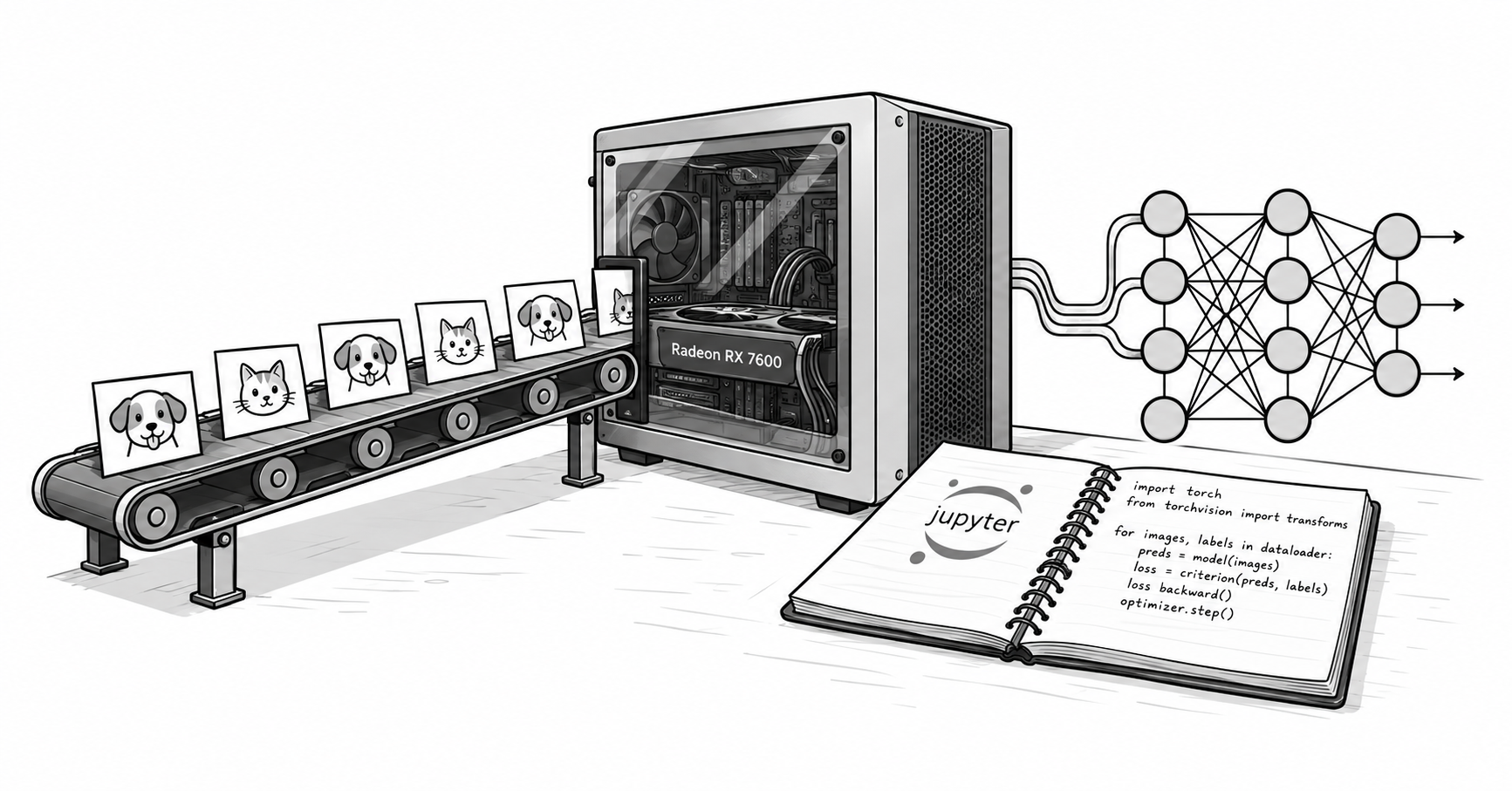
Vor Kurzem musste ich für mein Masterstudium eine Aufgabe bearbeiten, bei der mehrere Modelle zur Bildklassifikation mit Keras und TensorFlow trainiert wurden. Mein aktueller Rechner hat eine AMD Radeon RX 7600 (mit nur 8 GB VRAM) und läuft unter Debian Sid. TensorFlow bietet für diese Karte jedoch leider keine offizielle ROCm-Unterstützung. Glücklicherweise ist Keras seit Version 3 backendunabhängig. Du kannst also die Trainings-Engine auf PyTorch umstellen, das ROCm unterstützt und die GPU nutzen kann. So lassen sich Keras-Modelle auf der Radeon RX 7600 trainieren, während TensorFlow die Daten weiterhin auf der CPU vorbereitet.
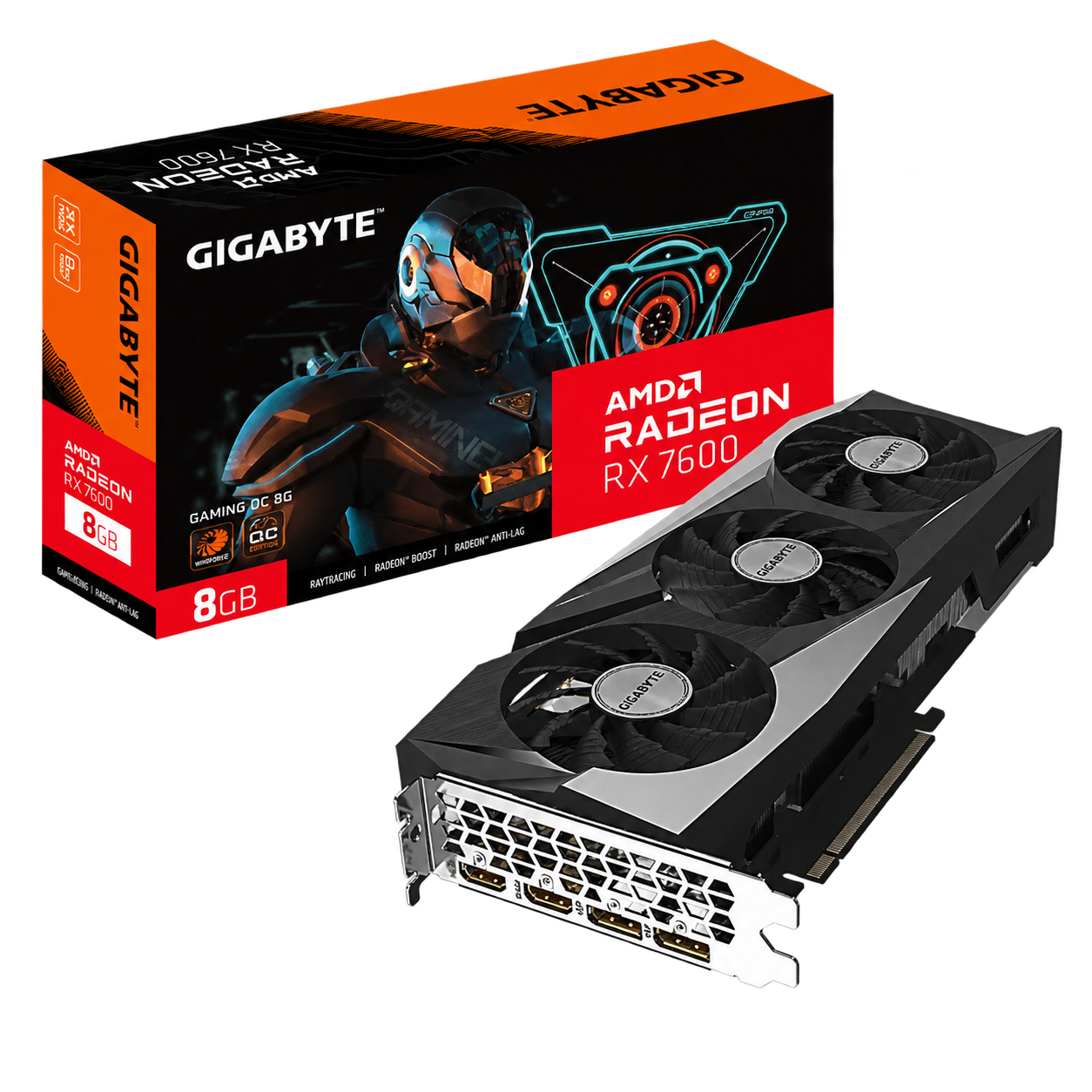
Wenn dein Notebook Keras verwendet und TensorFlow nur die CPU erkennt, kannst du also die Schichten des Modells beibehalten und die Trainings-Engine wechseln. In dieser Anleitung konfigurierst du Keras 3 mit dem PyTorch-Backend und ROCm, um eine AMD Radeon RX 7600 unter Linux zu nutzen. TensorFlow bereitet die Daten weiterhin auf der CPU vor.
Der Referenzfall ist ein Klassifikator für 37 Hunde- und Katzenrassen mit MobileNetV2. Lokale Messungen ergaben etwa 5 Sekunden pro Epoche auf der GPU gegenüber 28,6 Sekunden auf der CPU. Das Ergebnis gilt für diesen Rechner und diese Arbeitslast: Prüfe zuerst die grundlegenden Operationen und miss danach dein eigenes Training.
Inhaltsverzeichnis
Inhaltsverzeichnis
- Was der Wechsel des Backends löst
- Voraussetzungen und Referenzumgebung
- Schritt 1: ROCm und GPU-Berechtigungen prüfen
- Schritt 2: PyTorch mit ROCm in der virtuellen Umgebung installieren
- Schritt 3: Matrizen und Faltungen vor dem Notebook testen
- Schritt 4: Keras am Anfang des Notebooks konfigurieren
- Schritt 5: MobileNetV2 mit TensorFlow Datasets trainieren
- Leistung und Speicherverbrauch einordnen
- Portabilität, Speichern und Reproduzierbarkeit
- Eine Konfiguration für Colab beibehalten
- Fehlerbehebung
- Verifizierte Quellen
Was der Wechsel des Backends löst
Keras definiert das Modell und überträgt seine Ausführung an ein Backend. Wenn
du torch auswählst, verwenden die portablen Keras-Schichten PyTorch. Dessen
ROCm-Build führt GPU-Operationen über die Bibliotheken von AMD aus.
flowchart TD
    A[Bilder auf der Festplatte] --> B[TensorFlow Datasets und tf.data auf der CPU]
    B --> C[Keras-3-Modell]
    C --> D[PyTorch-Backend mit ROCm]
    D --> E[AMD Radeon RX 7600]
Das TensorFlow-Paket in der Referenzumgebung suchte nach CUDA und konnte nicht auf der Radeon trainieren. Das Ändern einer Variablen macht aus diesem TensorFlow-Build keinen ROCm-Build. AMD stellt Varianten für TensorFlow bereit, ihre Kompatibilität hängt jedoch von der GPU, dem System sowie den Python- und ROCm-Versionen ab.
Auf diesem Rechner wurde der Wechsel des Keras-Backends erfolgreich geprüft. Das
funktioniert bei Modellen, die mit portablen Operationen aufgebaut sind;
Schichten oder Trainingsschleifen, die direkt mit tf.* geschrieben wurden,
müssen überprüft werden.
Voraussetzungen und Referenzumgebung
Du brauchst Linux mit dem Treiber amdgpu, Zugriff auf die Rechengeräte und
eine funktionsfähige ROCm-Installation. Diese Anleitung setzt diese Installation
voraus: Sie ersetzt nicht die Anweisungen von AMD zur Treiberinstallation für
deine Distribution. Führe die Befehle im Stammverzeichnis deines
Trainingsprojekts aus.
| Komponente | Erfasster Wert |
|---|---|
| GPU | AMD Radeon RX 7600, gfx1102, 8.176 MiB VRAM |
| CPU | AMD Ryzen 9 5900XT, 16 Kerne |
| Kernel | Linux 7.1.13+deb14-amd64 |
| Treiber | amdgpu |
| ROCm des Systems | rocm-core 7.1.1 |
| HIP des Systems | hip-runtime-amd 7.1.52802 |
| MIOpen des Systems | 3.5.1 |
| Von PyTorch gemeldetes HIP | 6.4.43484-123eb5128 |
| Triton von PyTorch | pytorch-triton-rocm 3.5.1 |
Das Suffix rocm6.4 kennzeichnet den PyTorch-Build; es ist nicht die Version
des auf dem System installierten Pakets rocm-core. Beide Versionen waren auf
dem Referenzrechner gleichzeitig vorhanden. Übertrage dieses Ergebnis nicht auf
beliebige Kombinationen aus Bibliotheken und Treibern: Prüfe die
Kompatibilität zwischen Treiber und Userspace
.
Schritt 1: ROCm und GPU-Berechtigungen prüfen
Prüfe, ob ROCm die Karte erkennt:
rocminfo | grep -E "Marketing Name|gfx"rocm-smi --showmeminfo vramZu den rocminfo-Einträgen des Referenzrechners gehören:
Marketing Name: AMD Radeon RX 7600 Name: gfx1102Wenn rocminfo die GPU nicht erkennt, behebe zuerst das Problem mit der
ROCm-Installation. Schlägt es wegen fehlender Berechtigungen fehl, prüfe die
Geräte und die Gruppen deiner Sitzung:
ls -l /dev/kfd /dev/dri/renderD*idAuf Systemen, die den Zugriff über die Gruppen render und video gewähren,
füge deinen Benutzer hinzu und melde dich erneut an:
sudo usermod -aG render,video "$USER"Eine grafische Sitzung kann über ACLs Berechtigungen erhalten, auch wenn der Benutzer diesen Gruppen nicht angehört. Deshalb kann ein lokaler Test funktionieren, während derselbe Test über SSH fehlschlägt. AMD dokumentiert beide Mechanismen in den
Installationsvoraussetzungen
.
Schritt 2: PyTorch mit ROCm in der virtuellen Umgebung installieren
Wenn du bereits eine .venv-Umgebung mit Keras 3 und TensorFlow hast, verwende
sie. Um eine neue anzulegen, prüfe zuerst, ob python3.13 dem Interpreter
entspricht, den du verwenden möchtest:
python3.13 --versionpython3.13 -m venv .venvInstalliere PyTorch 2.9.1 aus dem ROCm-Index:
.venv/bin/python -m pip install "torch==2.9.1" \ --index-url https://download.pytorch.org/whl/rocm6.4Der Index wählt die ROCm-Pakete aus. Der Befehl steht in den
Anweisungen für PyTorch 2.9.1
; für diese Beispiele reicht torch, ohne torchvision oder torchaudio.
Plane mehrere Gigabyte Speicherplatz für den Download und die Installation ein.
Installiere in einer neuen Umgebung auch die Pakete, die in den Beispielen verwendet werden:
.venv/bin/python -m pip install \ "keras==3.15.1" "tensorflow==2.21.0" \ "tensorflow-datasets==4.9.10" "numpy==2.5.2".venv/bin/python -m pip checkDiese Befehle legen die Versionen der wichtigsten Abhängigkeiten der getesteten
Umgebung fest. Wenn pip kein Paket für deinen Interpreter oder deine Plattform
findet, prüfe die verfügbaren Wheels, bevor du Versionen austauschst.
Prüfe den Build und den GPU-Zugriff:
.venv/bin/python -c "import torch; print(torch.__version__, torch.cuda.is_available())"Erfasste Ausgabe:
2.9.1+rocm6.4 TrueObwohl die GPU von AMD stammt, verwendet PyTorch den Namensraum torch.cuda und
das Gerät cuda:0. Das ist das dokumentierte Verhalten seiner
HIP-Implementierung
. Prüfe auch torch.version.hip: Bei einem ROCm-Build muss dort ein Wert
stehen.
Schritt 3: Matrizen und Faltungen vor dem Notebook testen
Dass die Karte erkannt wird, beweist nicht, dass die Operationen des Modells
funktionieren. Speichere den folgenden Code als probar_rocm.py. Er prüft
zuerst eine Matrixmultiplikation und trainiert anschließend eine Faltung mit
Keras. Synthetische Daten verhindern, dass ein Download oder der Datensatz einen
GPU-Fehler verdeckt.
import os
os.environ["KERAS_BACKEND"] = "torch"
import numpy as npimport torchimport keras
assert torch.version.hip is not None, "PyTorch no utiliza ROCm"assert torch.cuda.is_available(), "La GPU no está disponible"assert keras.backend.backend() == "torch", "Backend incorrecto"print("PyTorch:", torch.__version__, "HIP:", torch.version.hip)print("GPU:", torch.cuda.get_device_name(0))
a = torch.randn(1024, 1024, device="cuda:0")b = torch.randn(1024, 1024, device="cuda:0")c = a @ btorch.cuda.synchronize()assert torch.isfinite(c).all().item(), "Resultado no finito"print("OK: multiplicación de matrices")del a, b, c
keras.utils.set_random_seed(42)model = keras.Sequential([    keras.layers.Input(shape=(32, 32, 3)),    keras.layers.Conv2D(8, 3, activation="relu"),    keras.layers.GlobalAveragePooling2D(),    keras.layers.Dense(2, activation="softmax"),])model.compile(optimizer="adam", loss="sparse_categorical_crossentropy")x = np.random.rand(32, 32, 32, 3).astype("float32")y = np.random.randint(0, 2, size=32)history = model.fit(x, y, batch_size=8, epochs=1, verbose=2)torch.cuda.synchronize()assert np.isfinite(history.history["loss"]).all(), "Pérdida no finita"assert all(p.device.type == "cuda" for p in model.parameters())print("OK: entrenamiento de convolución en GPU")print("VRAM pico, MiB:", round(torch.cuda.max_memory_allocated() / 2**20))
Führe den Test aus:
.venv/bin/python probar_rocm.pyBeide Prüfungen müssen abgeschlossen werden. Die zweite testet auch die Rückpropagation durch die Faltung und prüft, ob sich die Modellparameter auf der GPU befinden. Verwende diesen Test, um die Installation zu überprüfen, bevor du die Leistung mit einem echten Datensatz misst.
Schritt 4: Keras am Anfang des Notebooks konfigurieren
Wähle in Jupyter den Interpreter .venv/bin/python. Starte den Kernel neu und
führe diese Zelle aus, bevor du Keras oder Module importierst, die Keras
importieren:
import os
os.environ["KERAS_BACKEND"] = "torch"
import tensorflow as tf
tf.config.set_visible_devices([], "GPU")
import kerasimport torch
keras.utils.set_random_seed(42)assert keras.backend.backend() == "torch", "Reinicia el kernel"assert torch.cuda.is_available(), "La GPU no está disponible"print("Backend:", keras.backend.backend())print("GPU:", torch.cuda.get_device_name(0))
tf.config.set_visible_devices([], "GPU") verhindert, dass TensorFlow die GPU
verwendet, und belässt die Verarbeitung von tf.data auf der CPU. Es
deaktiviert die GPU nicht für PyTorch und garantiert nicht, dass beim Import von
TensorFlow alle CUDA-Meldungen verschwinden.
Verwende import keras und Imports aus keras.layers, keras.models und
keras.callbacks. Der direkte Import macht die Verwendung von Keras 3 explizit
und vermeidet eine Vermischung mit dem älteren Paket tf_keras. In modernem
TensorFlow kann auch tf.keras auf Keras 3 verweisen. Siehe die
offizielle Keras-Konfiguration
.
So startest du Jupyter mit bereits festgelegtem Backend, sofern es in dieser Umgebung installiert ist:
KERAS_BACKEND=torch .venv/bin/jupyter labDie Variable in eine .env-Datei zu schreiben, lädt sie nicht automatisch in
Python. Wenn du Imports in einer anderen Reihenfolge ausgeführt hast, starte den
Kernel neu.
Schritt 5: MobileNetV2 mit TensorFlow Datasets trainieren
Um einen vollständigen Trainingslauf zu prüfen, verwende MobileNetV2 mit dem öffentlichen Datensatz Oxford-IIIT Pet, der Bilder von 37 Hunde- und Katzenrassen enthält. Das Beispiel zeigt, wie du einem Keras-Modell von TensorFlow vorbereitete Daten zuführst und seine Ausführung auf CPU und GPU vergleichst.
Speichere den Code als entrenar_keras.py im Stammverzeichnis des Projekts. Er
benötigt eine von TFDS vorbereitete Kopie in datasets/. Lade sie einmal
herunter und bereite sie vor:
.venv/bin/python -c "import tensorflow_datasets as tfds; tfds.builder('oxford_iiit_pet:4.0.0', data_dir='datasets').download_and_prepare()"Danach wird download=False verwendet, um eine fehlende Kopie zu erkennen, ohne
einen weiteren Download zu starten. Die ImageNet-Gewichte von MobileNetV2 werden
heruntergeladen, wenn Keras sie zum ersten Mal benötigt.
import osimport sysimport timefrom pathlib import Path
os.environ["KERAS_BACKEND"] = "torch"usar_cpu = "cpu" in sys.argv[1:]if usar_cpu:    os.environ["HIP_VISIBLE_DEVICES"] = "-1"    os.environ["CUDA_VISIBLE_DEVICES"] = "-1"
import tensorflow as tf
tf.config.set_visible_devices([], "GPU")
import tensorflow_datasets as tfdsimport torchimport keras
assert keras.backend.backend() == "torch"if usar_cpu:    assert not torch.cuda.is_available(), "La GPU sigue visible"else:    assert torch.version.hip is not None, "PyTorch no utiliza ROCm"    assert torch.cuda.is_available(), "La GPU no está disponible"
keras.utils.set_random_seed(42)data_dir = str(Path(__file__).resolve().parent / "datasets")(train_raw, val_raw, test_raw), info = tfds.load(    "oxford_iiit_pet:4.0.0",    split=["train[:80%]", "train[80%:90%]", "train[90%:]"],    with_info=True,    as_supervised=True,    data_dir=data_dir,    download=False,)
def preparar(imagen, etiqueta):    imagen = tf.image.resize(imagen, (160, 160))    return imagen / 127.5 - 1.0, etiqueta
auto = tf.data.AUTOTUNEtrain = train_raw.map(preparar, num_parallel_calls=auto)train = train.batch(32).prefetch(auto)val = val_raw.map(preparar, num_parallel_calls=auto)val = val.batch(32).prefetch(auto)
base = keras.applications.MobileNetV2(    input_shape=(160, 160, 3), include_top=False, weights="imagenet")base.trainable = Falsemodel = keras.Sequential([    base,    keras.layers.GlobalAveragePooling2D(),    keras.layers.Dropout(0.2),    keras.layers.Dense(info.features["label"].num_classes),])model.compile(    optimizer="adam",    loss=keras.losses.SparseCategoricalCrossentropy(from_logits=True),    metrics=["accuracy"],)
if not usar_cpu:    torch.cuda.reset_peak_memory_stats()    torch.cuda.synchronize()inicio = time.perf_counter()history = model.fit(train, validation_data=val, epochs=3, verbose=2)if not usar_cpu:    torch.cuda.synchronize()segundos = time.perf_counter() - iniciodispositivo = "cpu" if usar_cpu else "cuda"assert all(p.device.type == dispositivo for p in model.parameters())print("Dispositivo:", dispositivo)print(f"Total: {segundos:.1f} s; media: {segundos / 3:.1f} s/época")print("Exactitud de validación:", history.history["val_accuracy"][-1])if not usar_cpu:    print("VRAM pico, MiB:", round(torch.cuda.max_memory_allocated() / 2**20))
Vergleiche beide Geräte in getrennten Prozessen:
.venv/bin/python entrenar_keras.py.venv/bin/python entrenar_keras.py cpuBeide Befehle verwenden das PyTorch-Backend. Der Vergleich isoliert den Gerätewechsel; er vergleicht nicht TensorFlow auf der CPU mit PyTorch auf der GPU. Die Zeitmessung umfasst Training und Validierung, schließt aber das anfängliche Laden des Datensatzes und der Gewichte aus.
Der train-Split des Datensatzes enthält 3.680 Bilder: Das Beispiel verwendet
2.944 für das Training, 368 für die Validierung und reserviert die letzten 368.
Der offizielle test-Split mit 3.669 Bildern wird in diesem Benchmark nicht
verwendet. Diese Größen sind im
TFDS-Katalog
beschrieben.
Die split-Ausdrücke wählen jeweils 80 %, die nächsten 10 % und die letzten 10
% von train aus. Du kannst diese Anteile mit der
Split-Syntax von TFDS
anpassen. Reserviere die Testdaten für die abschließende Auswertung, nachdem du das Modell anhand der Validierung ausgewählt hast.
Leistung und Speicherverbrauch einordnen
Die folgenden Messungen wurden auf dem eingangs beschriebenen Rechner erfasst.
MobileNetV2 wurde mit eingefrorener Basis, GlobalAveragePooling2D,
Dropout(0.2) und Dense(37), Bildern von 160 × 160, Batches von 32 und Adam
trainiert. Sowohl auf der CPU als auch auf der GPU wurde das PyTorch-Backend
verwendet. Die Zahlen dienen zur Abschätzung des Gewinns bei dieser Arbeitslast;
führe entrenar_keras.py in beiden Modi aus, um die Zeiten auf deinem Rechner
zu messen.
| Erfasste Metrik | RX 7600 | Ryzen 9 5900XT |
|---|---|---|
| Erste Epoche mit leerem MIOpen-Cache | 11 s | 30 s |
| Nachfolgende Epochen | Ungefähr 5 s | 28,6 s |
| Zeit pro Batch | 53–57 ms | 307 ms |
| Validierungsgenauigkeit nach drei Epochen | 0,875–0,905 | 0,878 |
| Spitzenwert des PyTorch-VRAM-Verbrauchs | Ungefähr 1.485 MiB | Nicht zutreffend |
Das Verhältnis zwischen 28,6 und 5 Sekunden beträgt ungefähr 5,7 zu 1. Für 30 Epochen lassen sich damit etwa 14,3 Minuten auf der CPU und 2,5 Minuten auf der GPU abschätzen, ohne den anfänglichen Zusatzaufwand. Das ist eine Hochrechnung, keine Messung eines Trainings mit 30 Epochen.
In den Tests war der erste Lauf langsamer; die folgenden profitierten vom MIOpen-Cache. Erfasse den Start und die nachfolgenden Epochen getrennt, damit du keinen kalten mit einem warmen Lauf vergleichst.
Auch der Desktop und andere Anwendungen verbrauchen VRAM. Der von
torch.cuda.max_memory_allocated() angezeigte Spitzenwert misst
Tensorallokationen von PyTorch, nicht den gesamten Speicherverbrauch der Karte.
Beobachte auch den Gesamtzustand:
watch -n1 rocm-smiWenn zwischen Batches Pausen auftreten und die GPU wenig ausgelastet ist,
untersuche die Datenpipeline. Du kannst .cache() nach der Größenanpassung und
Normalisierung ausprobieren, vor .batch() und einem eventuellen .shuffle().
Die 2.944 Bilder mit 160 × 160 × 3 in float32 belegen etwa 0,84 GiB RAM
zuzüglich Zusatzaufwand. Dieser Benchmark behält die Reihenfolge der Daten bei;
für reguläres Training solltest du prüfen, ob du dem Trainingsdatensatz
.shuffle(2944, seed=42) hinzufügst.
Das Auftauen der Basis, eine höhere Auflösung oder eine andere Batchgröße verändern den Verbrauch und die Arbeitslast der GPU. Miss jede Konfiguration separat, einschließlich Fine-Tuning und gemischter Genauigkeit.
Portabilität, Speichern und Reproduzierbarkeit
Prüfe beim Backendwechsel, ob dein Modell Training, Auswertung, Vorhersagen und
die verwendeten Callbacks vollständig ausführt. Keras akzeptiert
tf.data.Dataset als Eingabe für seine Trainingsmethoden; du kannst diese
Pipeline beim Backendwechsel beibehalten, wie im
Leitfaden zu Training und Auswertung
dokumentiert.
Prüfe tf.*-Aufrufe in benutzerdefinierten Schichten, Verlustfunktionen und
Trainingsschleifen. Verwende für portable Operationen innerhalb des Modells
keras.ops entsprechend dem
Migrationsleitfaden für Keras 3
. Die tf.image-Operationen der obigen Pipeline können auf der CPU bleiben.
So speicherst du das Beispielmodell und lädst es wieder:
model.save("modelo.keras")recuperado = keras.models.load_model("modelo.keras")Mit dem Format .keras kannst du das Modell speichern, um weiter daran zu
arbeiten. Der Export für die Inferenz mit model.export() ist ein anderer
Vorgang: Seine Formate und Abhängigkeiten variieren je nach Backend und Version.
Die
Exportdokumentation
beschreibt die verfügbaren Optionen für das Torch-Backend.
keras.utils.set_random_seed(42) hilft beim Wiederholen von Experimenten,
garantiert aber keine identischen Ergebnisse zwischen CPU und GPU, Versionen
oder Algorithmen. PyTorch erläutert diese Grenzen im
Leitfaden zur Reproduzierbarkeit
.
In Jupyter beeinflusst die Reihenfolge der Zellen, wie der Zufallszahlengenerator verbraucht wird. Um Modelle unter kontrollierten Anfangsbedingungen zu vergleichen, setze den Seed vor dem Aufbau jedes Modells und führe das gesamte Notebook der Reihe nach aus. Ein Genauigkeitsunterschied zwischen zwei Läufen beweist nicht, dass ein Gerät besser lernt.
Eine Konfiguration für Colab beibehalten
Wenn du das Notebook mit jemandem teilst, der Colab verwendet, kannst du das Backend in der ersten Zelle auswählen. Diese Alternative ersetzt die lokale Konfiguration aus Schritt 4; führe sie in einem neuen Kernel aus:
import osimport sys
en_colab = "google.colab" in sys.modulesos.environ["KERAS_BACKEND"] = "tensorflow" if en_colab else "torch"
import tensorflow as tf
if not en_colab:    tf.config.set_visible_devices([], "GPU")
import keras
keras.utils.set_random_seed(42)print("Backend:", keras.backend.backend())
Die Auswahl des Backends stellt dir keine GPU bereit: In Colab musst du eine
Umgebung mit Beschleuniger auswählen und dessen Verfügbarkeit prüfen. Auch der
Pfad datasets/ wird nicht automatisch übertragen; bereite den Datensatz in
dieser Umgebung vor.
Lokales Training bewahrt Daten und Modelle zwischen den Sitzungen auf. Eine entfernte Umgebung kann nützlich sein, wenn du mehr Speicher brauchst oder das Notebook teilen möchtest, ohne ROCm zu installieren. Entscheide anhand der Anforderungen deines Modells und der tatsächlich verfügbaren Ressourcen.
Fehlerbehebung
| Problem | Prüfung und Lösung |
|---|---|
torch.cuda.is_available() gibt False zurück | Prüfe rocminfo, die Berechtigungen für /dev/kfd und /dev/dri/renderD* sowie Variablen, die Geräte ausblenden. Melde dich nach Gruppenänderungen erneut an. |
torch.version.hip gibt None zurück | Der Prozess verwendet nicht den ROCm-Build. Prüfe den Jupyter-Interpreter und installiere torch erneut aus dem Index in Schritt 2. |
Keras zeigt tensorflow an | Starte den Kernel neu und setze KERAS_BACKEND vor jedem Import, der Keras laden könnte. |
| Eine Faltung schlägt fehl, obwohl die GPU erkannt wird | Reproduziere den Fehler mit probar_rocm.py und prüfe GPU, Wheel und Treiber. Die Erkennung garantiert keine MIOpen-Kompatibilität. |
Memory access fault oder HSA_STATUS_ERROR erscheint | Bewahre die vollständige Meldung sowie die Versionen von PyTorch, ROCm und dem Treiber für die Diagnose auf. Prüfe die Kompatibilität dieser Kombination mit deiner GPU. |
| Die erste Epoche dauert länger | Vergleiche mit nachfolgenden Läufen: Initialisierung und MIOpen-Cache können beim Start zusätzliche Arbeit verursachen. |
HIP out of memory erscheint | Reduziere die Batchgröße von 32 auf 16, prüfe die Auflösung und gib Speicher frei, den andere Prozesse belegen. |
TensorFlow zeigt einen cuInit-Fehler an | Prüfe das Backend und den PyTorch-Test. Diese TensorFlow-Meldung beweist nicht, dass ROCm fehlgeschlagen ist. |
| TFDS findet den Datensatz nicht | Prüfe, ob data_dir auf das Verzeichnis zeigt, in dem TFDS den Datensatz vorbereitet hat, und ob die angeforderte Version verfügbar ist. |
| Der Desktop läuft nicht mehr flüssig | Reduziere die Last und schließe Anwendungen, die dieselbe GPU verwenden; Anzeige und Training teilen sich die Ressourcen. |
Verifizierte Quellen
Dokumentation konsultiert am 18. September 2026. Die Leistungswerte stammen aus den im Artikel beschriebenen lokalen Tests.
-
Keras: Installation und Backend-Konfiguration
. -
Keras: Migration zu Keras 3 und portable Operationen
. -
Keras: Training und Auswertung mit integrierten Methoden
. -
Keras: Speichern und Laden vollständiger Modelle
. -
Keras: Export für die Inferenz
. -
PyTorch: Installation früherer Versionen, einschließlich 2.9.1 mit ROCm 6.4
. -
PyTorch: HIP-Semantik und Wiederverwendung der CUDA-API
. -
PyTorch: Reproduzierbarkeit
. -
AMD: Radeon-Kompatibilitätsmatrizen für Linux
. -
AMD: Kompatibilitätsmatrix für ROCm 7.1.0
. -
AMD: Installationsvoraussetzungen und GPU-Zugriffsrechte
. -
TensorFlow Datasets: Oxford-IIIT Pet
. -
TensorFlow Datasets: Splits und Teilbereiche
.