Introduction
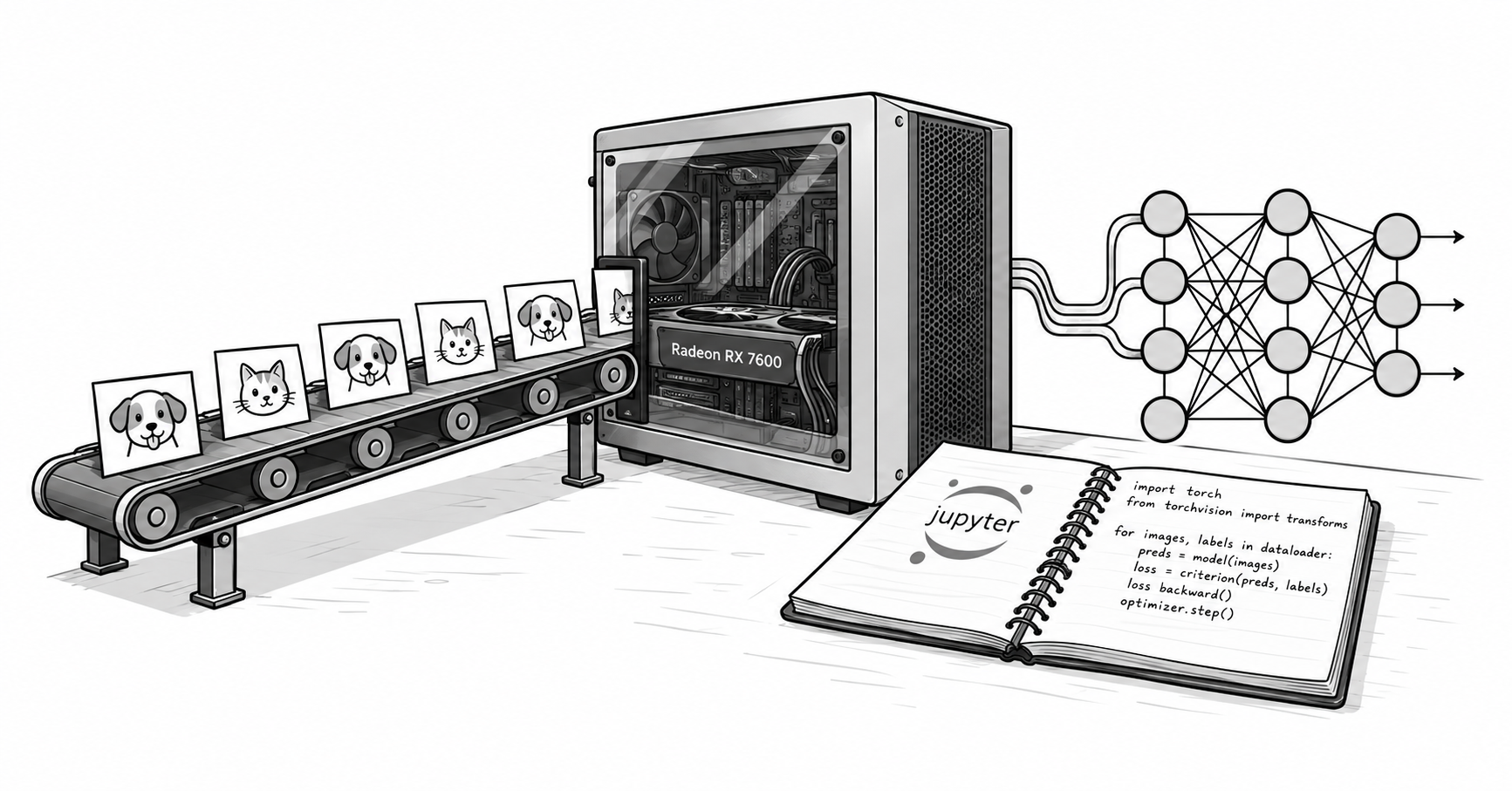
J’ai récemment dû réaliser un travail pour mon master qui consistait à entraîner plusieurs modèles de classification d’images avec Keras et TensorFlow. Ma machine actuelle dispose d’une AMD Radeon RX 7600 (avec seulement 8 Go de VRAM) et tourne sous Debian Sid, mais TensorFlow ne prend malheureusement pas officiellement en charge ROCm pour cette carte. Heureusement, depuis sa version 3, Keras est indépendant du backend, ce qui permet de remplacer le moteur d’entraînement par PyTorch, qui prend en charge ROCm et peut exploiter le GPU. Cela permet d’entraîner des modèles Keras sur la Radeon RX 7600 pendant que TensorFlow continue de préparer les données sur le CPU.
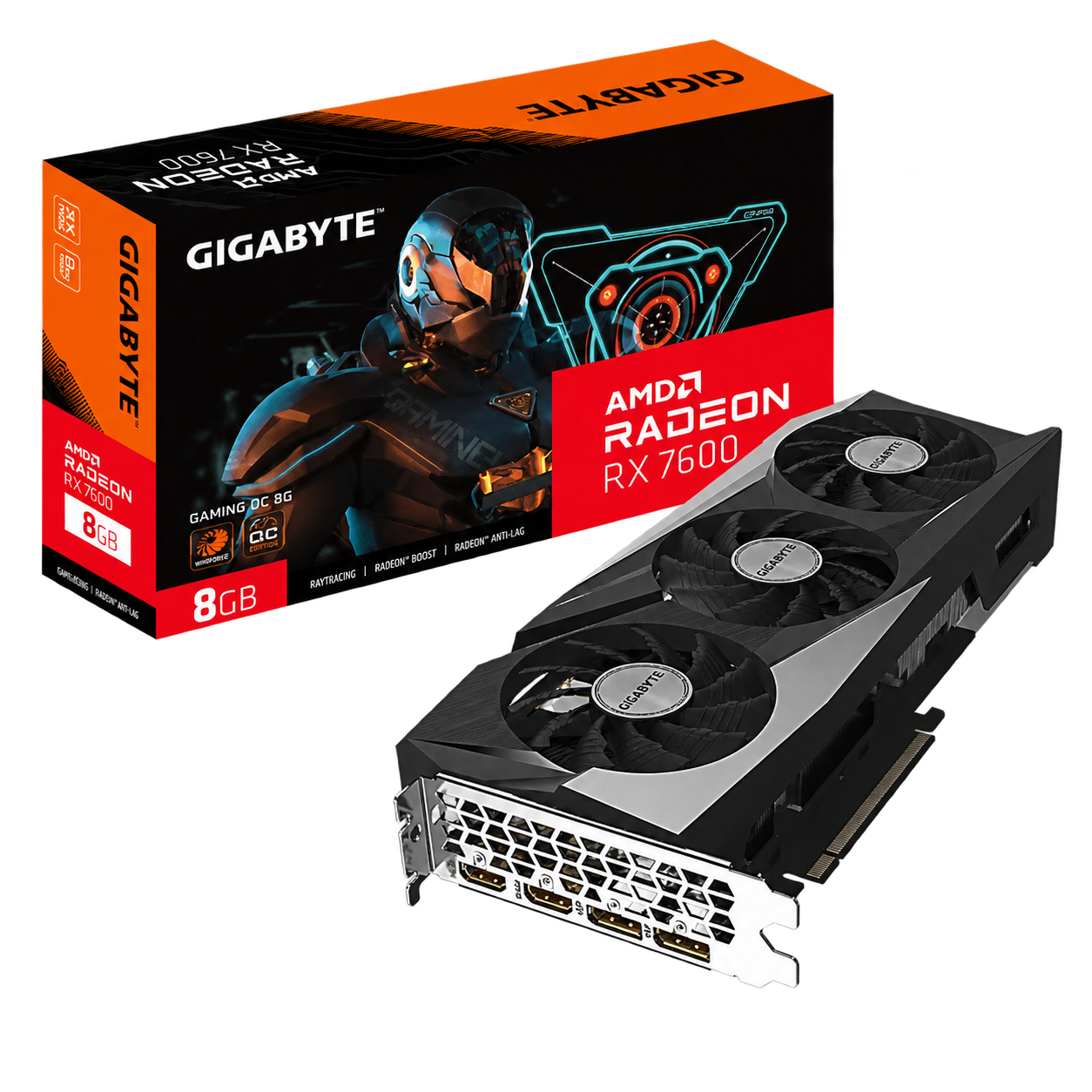
Ainsi, si votre notebook utilise Keras et que TensorFlow ne détecte que le CPU, vous pouvez conserver les couches du modèle et changer de moteur d’entraînement. Dans ce guide, vous configurerez Keras 3 avec le backend PyTorch et ROCm pour utiliser une AMD Radeon RX 7600 sous Linux. TensorFlow continuera de préparer les données sur le CPU.
Le cas de référence est un classificateur de 37 races de chiens et de chats utilisant MobileNetV2. Les mesures locales ont donné environ 5 secondes par époque sur GPU, contre 28,6 secondes sur CPU. Ce résultat correspond à cette machine et à cette charge de travail : vérifiez d’abord les opérations de base, puis mesurez votre propre entraînement.
Table des matières
Table des matières
- Ce que résout le changement de backend
- Prérequis et environnement de référence
- Étape 1 : vérifier ROCm et les permissions du GPU
- Étape 2 : installer PyTorch avec ROCm dans l’environnement virtuel
- Étape 3 : tester les matrices et les convolutions avant le notebook
- Étape 4 : configurer Keras au début du notebook
- Étape 5 : entraîner MobileNetV2 avec TensorFlow Datasets
- Interpréter les performances et l’utilisation de la mémoire
- Portabilité, sauvegarde et reproductibilité
- Conserver une configuration pour Colab
- Résolution des problèmes
- Sources vérifiées
Ce que résout le changement de backend
Keras définit le modèle et délègue son exécution à un backend. Lorsque vous
sélectionnez torch, les couches portables de Keras utilisent PyTorch, dont la
version ROCm exécute les opérations GPU au moyen des bibliothèques d’AMD.
flowchart TD
    A[Images sur disque] --> B[TensorFlow Datasets et tf.data sur CPU]
    B --> C[Modèle Keras 3]
    C --> D[Backend PyTorch avec ROCm]
    D --> E[AMD Radeon RX 7600]
Le paquet TensorFlow utilisé dans l’environnement de référence recherchait CUDA et ne pouvait pas entraîner de modèle sur la Radeon. Changer une variable ne transforme pas cette version de TensorFlow en une version ROCm. AMD propose des solutions pour TensorFlow, mais leur compatibilité dépend du GPU, du système et des versions de Python et de ROCm.
La méthode vérifiée sur cette machine consistait à changer le backend de Keras.
Cela fonctionne pour les modèles construits avec des opérations portables ; les
couches ou les boucles d’entraînement écrites directement avec tf.* doivent
être examinées.
Prérequis et environnement de référence
Vous avez besoin de Linux avec le pilote amdgpu, d’un accès aux périphériques
de calcul et d’une installation ROCm opérationnelle. Ce guide suppose que cette
installation est déjà en place : il ne remplace pas les instructions d’AMD pour
installer le pilote sur votre distribution. Exécutez les commandes depuis la
racine de votre projet d’entraînement.
| Composant | Valeur enregistrée |
|---|---|
| GPU | AMD Radeon RX 7600, gfx1102, 8 176 MiB de VRAM |
| CPU | AMD Ryzen 9 5900XT, 16 cœurs |
| Noyau | Linux 7.1.13+deb14-amd64 |
| Pilote | amdgpu |
| ROCm du système | rocm-core 7.1.1 |
| HIP du système | hip-runtime-amd 7.1.52802 |
| MIOpen du système | 3.5.1 |
| HIP indiqué par PyTorch | 6.4.43484-123eb5128 |
| Triton de PyTorch | pytorch-triton-rocm 3.5.1 |
Le suffixe rocm6.4 identifie la version compilée de PyTorch ; ce n’est pas la
version du paquet rocm-core installé sur le système. Les deux versions
coexistaient sur la machine de référence. N’extrapolez pas ce résultat à
n’importe quelle combinaison de bibliothèques et de pilotes : vérifiez la
compatibilité entre le pilote et l’espace utilisateur
.
Étape 1 : vérifier ROCm et les permissions du GPU
Vérifiez que ROCm reconnaît la carte :
rocminfo | grep -E "Marketing Name|gfx"rocm-smi --showmeminfo vramParmi les entrées de rocminfo sur la machine de référence figurent :
Marketing Name: AMD Radeon RX 7600 Name: gfx1102Si rocminfo ne détecte pas le GPU, corrigez d’abord l’installation de ROCm. En
cas d’échec dû aux permissions, inspectez les périphériques et les groupes de
votre session :
ls -l /dev/kfd /dev/dri/renderD*idSur les systèmes qui accordent l’accès via les groupes render et video,
ajoutez votre utilisateur et reconnectez-vous :
sudo usermod -aG render,video "$USER"Une session graphique peut recevoir des permissions via des ACL même si l’utilisateur n’appartient pas à ces groupes. Un test local peut donc fonctionner alors que le même test échoue via SSH. AMD documente ces deux mécanismes dans ses prérequis d’installation.
Étape 2 : installer PyTorch avec ROCm dans l’environnement virtuel
Si vous disposez déjà d’un environnement .venv avec Keras 3 et TensorFlow,
utilisez-le. Pour en créer un nouveau, vérifiez d’abord que python3.13
correspond à l’interpréteur que vous souhaitez utiliser :
python3.13 --versionpython3.13 -m venv .venvInstallez PyTorch 2.9.1 depuis l’index ROCm :
.venv/bin/python -m pip install "torch==2.9.1" \ --index-url https://download.pytorch.org/whl/rocm6.4L’index sélectionne les paquets ROCm. La commande figure dans les
instructions
de PyTorch 2.9.1 ; pour ces exemples, torch suffit, sans torchvision ni
torchaudio. Prévoyez plusieurs gigaoctets d’espace disque pour le
téléchargement et l’installation.
Dans un nouvel environnement, installez également les paquets utilisés par les exemples :
.venv/bin/python -m pip install \ "keras==3.15.1" "tensorflow==2.21.0" \ "tensorflow-datasets==4.9.10" "numpy==2.5.2".venv/bin/python -m pip checkCes commandes fixent les versions des principales dépendances de l’environnement
testé. Si pip ne trouve pas de paquet pour votre interpréteur ou votre
plateforme, vérifiez les wheels disponibles avant de remplacer les versions.
Vérifiez la version compilée et l’accès au GPU :
.venv/bin/python -c "import torch; print(torch.__version__, torch.cuda.is_available())"Résultat enregistré :
2.9.1+rocm6.4 TrueBien que le GPU soit une carte AMD, PyTorch utilise l’espace de noms
torch.cuda et le périphérique cuda:0. C’est le comportement documenté de son
implémentation HIP
. Vérifiez également torch.version.hip : il doit avoir une valeur dans une
version compilée pour ROCm.
Étape 3 : tester les matrices et les convolutions avant le notebook
Détecter la carte ne prouve pas que les opérations du modèle fonctionnent.
Enregistrez le code suivant dans probar_rocm.py. Il vérifie d’abord une
multiplication de matrices, puis entraîne une convolution avec Keras. Les
données synthétiques évitent qu’un téléchargement ou le jeu de données ne masque
une défaillance du GPU.
import os
os.environ["KERAS_BACKEND"] = "torch"
import numpy as npimport torchimport keras
assert torch.version.hip is not None, "PyTorch no utiliza ROCm"assert torch.cuda.is_available(), "La GPU no está disponible"assert keras.backend.backend() == "torch", "Backend incorrecto"print("PyTorch:", torch.__version__, "HIP:", torch.version.hip)print("GPU:", torch.cuda.get_device_name(0))
a = torch.randn(1024, 1024, device="cuda:0")b = torch.randn(1024, 1024, device="cuda:0")c = a @ btorch.cuda.synchronize()assert torch.isfinite(c).all().item(), "Resultado no finito"print("OK: multiplicación de matrices")del a, b, c
keras.utils.set_random_seed(42)model = keras.Sequential([    keras.layers.Input(shape=(32, 32, 3)),    keras.layers.Conv2D(8, 3, activation="relu"),    keras.layers.GlobalAveragePooling2D(),    keras.layers.Dense(2, activation="softmax"),])model.compile(optimizer="adam", loss="sparse_categorical_crossentropy")x = np.random.rand(32, 32, 32, 3).astype("float32")y = np.random.randint(0, 2, size=32)history = model.fit(x, y, batch_size=8, epochs=1, verbose=2)torch.cuda.synchronize()assert np.isfinite(history.history["loss"]).all(), "Pérdida no finita"assert all(p.device.type == "cuda" for p in model.parameters())print("OK: entrenamiento de convolución en GPU")print("VRAM pico, MiB:", round(torch.cuda.max_memory_allocated() / 2**20))
Exécutez le test :
.venv/bin/python probar_rocm.pyLes deux vérifications doivent se terminer. La seconde teste également la rétropropagation à travers la convolution et vérifie que les paramètres du modèle se trouvent sur le GPU. Utilisez ce test pour vérifier l’installation avant de mesurer les performances avec un véritable jeu de données.
Étape 4 : configurer Keras au début du notebook
Sélectionnez l’interpréteur .venv/bin/python dans Jupyter. Redémarrez le noyau
et exécutez cette cellule avant d’importer Keras ou des modules qui l’importent
:
import os
os.environ["KERAS_BACKEND"] = "torch"
import tensorflow as tf
tf.config.set_visible_devices([], "GPU")
import kerasimport torch
keras.utils.set_random_seed(42)assert keras.backend.backend() == "torch", "Reinicia el kernel"assert torch.cuda.is_available(), "La GPU no está disponible"print("Backend:", keras.backend.backend())print("GPU:", torch.cuda.get_device_name(0))
tf.config.set_visible_devices([], "GPU") empêche TensorFlow d’utiliser le GPU
et maintient le traitement de tf.data sur le CPU. Cela ne désactive pas le GPU
pour PyTorch et ne garantit pas la disparition de tous les messages CUDA lors de
l’importation de TensorFlow.
Utilisez import keras et les imports de keras.layers, keras.models et
keras.callbacks. L’import direct rend explicite l’utilisation de Keras 3 et
évite de le mélanger avec l’ancien paquet tf_keras. Dans les versions modernes
de TensorFlow, tf.keras peut également pointer vers Keras 3. Consultez la
configuration officielle de Keras
.
Pour démarrer Jupyter avec le backend déjà défini, s’il est installé dans cet environnement :
KERAS_BACKEND=torch .venv/bin/jupyter labÉcrire la variable dans un fichier .env ne la charge pas automatiquement dans
Python. Si vous avez exécuté les imports dans un autre ordre, redémarrez le
noyau.
Étape 5 : entraîner MobileNetV2 avec TensorFlow Datasets
Pour vérifier un entraînement complet, utilisez MobileNetV2 avec le jeu de données public Oxford-IIIT Pet, qui contient des images de 37 races de chiens et de chats. L’exemple montre comment alimenter un modèle Keras avec des données préparées par TensorFlow et comparer son exécution sur CPU et sur GPU.
Enregistrez le code dans entrenar_keras.py, à la racine du projet. Il
nécessite une copie préparée par TFDS dans datasets/. Téléchargez-la et
préparez-la une seule fois :
.venv/bin/python -c "import tensorflow_datasets as tfds; tfds.builder('oxford_iiit_pet:4.0.0', data_dir='datasets').download_and_prepare()"Ensuite, download=False permet de détecter une copie absente sans lancer un
autre téléchargement. Les poids ImageNet de MobileNetV2 sont téléchargés la
première fois que Keras en a besoin.
import osimport sysimport timefrom pathlib import Path
os.environ["KERAS_BACKEND"] = "torch"usar_cpu = "cpu" in sys.argv[1:]if usar_cpu:    os.environ["HIP_VISIBLE_DEVICES"] = "-1"    os.environ["CUDA_VISIBLE_DEVICES"] = "-1"
import tensorflow as tf
tf.config.set_visible_devices([], "GPU")
import tensorflow_datasets as tfdsimport torchimport keras
assert keras.backend.backend() == "torch"if usar_cpu:    assert not torch.cuda.is_available(), "La GPU sigue visible"else:    assert torch.version.hip is not None, "PyTorch no utiliza ROCm"    assert torch.cuda.is_available(), "La GPU no está disponible"
keras.utils.set_random_seed(42)data_dir = str(Path(__file__).resolve().parent / "datasets")(train_raw, val_raw, test_raw), info = tfds.load(    "oxford_iiit_pet:4.0.0",    split=["train[:80%]", "train[80%:90%]", "train[90%:]"],    with_info=True,    as_supervised=True,    data_dir=data_dir,    download=False,)
def preparar(imagen, etiqueta):    imagen = tf.image.resize(imagen, (160, 160))    return imagen / 127.5 - 1.0, etiqueta
auto = tf.data.AUTOTUNEtrain = train_raw.map(preparar, num_parallel_calls=auto)train = train.batch(32).prefetch(auto)val = val_raw.map(preparar, num_parallel_calls=auto)val = val.batch(32).prefetch(auto)
base = keras.applications.MobileNetV2(    input_shape=(160, 160, 3), include_top=False, weights="imagenet")base.trainable = Falsemodel = keras.Sequential([    base,    keras.layers.GlobalAveragePooling2D(),    keras.layers.Dropout(0.2),    keras.layers.Dense(info.features["label"].num_classes),])model.compile(    optimizer="adam",    loss=keras.losses.SparseCategoricalCrossentropy(from_logits=True),    metrics=["accuracy"],)
if not usar_cpu:    torch.cuda.reset_peak_memory_stats()    torch.cuda.synchronize()inicio = time.perf_counter()history = model.fit(train, validation_data=val, epochs=3, verbose=2)if not usar_cpu:    torch.cuda.synchronize()segundos = time.perf_counter() - iniciodispositivo = "cpu" if usar_cpu else "cuda"assert all(p.device.type == dispositivo for p in model.parameters())print("Dispositivo:", dispositivo)print(f"Total: {segundos:.1f} s; media: {segundos / 3:.1f} s/época")print("Exactitud de validación:", history.history["val_accuracy"][-1])if not usar_cpu:    print("VRAM pico, MiB:", round(torch.cuda.max_memory_allocated() / 2**20))
Comparez les deux périphériques dans des processus distincts :
.venv/bin/python entrenar_keras.py.venv/bin/python entrenar_keras.py cpuLes deux commandes utilisent le backend PyTorch. La comparaison isole le changement de périphérique ; elle ne compare pas TensorFlow sur CPU à PyTorch sur GPU. Le chronométrage inclut l’entraînement et la validation, mais exclut le chargement initial du jeu de données et des poids.
La partition train du jeu de données contient 3 680 images : l’exemple en
utilise 2 944 pour l’entraînement, 368 pour la validation et réserve les 368
dernières. La partition test officielle, qui contient 3 669 images, n’est pas
utilisée dans ce benchmark. Ces tailles sont décrites dans le
catalogue TFDS
.
Les expressions split sélectionnent respectivement 80 %, les 10 % suivants et
les 10 % restants de train. Vous pouvez ajuster ces proportions à l’aide de la
syntaxe des
partitions TFDS. Réservez les données de test à l’évaluation finale, après
avoir choisi le modèle à l’aide de la validation.
Interpréter les performances et l’utilisation de la mémoire
Les mesures suivantes ont été obtenues sur la machine décrite au début.
MobileNetV2 a été entraîné avec une base gelée, GlobalAveragePooling2D,
Dropout(0.2) et Dense(37), des images de 160 × 160, des lots de 32 et Adam.
Le backend PyTorch a été utilisé sur CPU comme sur GPU. Les chiffres permettent
d’estimer le gain pour cette charge de travail ; exécutez entrenar_keras.py
dans les deux modes pour mesurer les temps sur votre machine.
| Mesure enregistrée | RX 7600 | Ryzen 9 5900XT |
|---|---|---|
| Première époque avec un cache MIOpen vide | 11 s | 30 s |
| Époques suivantes | Environ 5 s | 28,6 s |
| Temps par lot | 53–57 ms | 307 ms |
| Exactitude de validation après trois époques | 0,875–0,905 | 0,878 |
| Pic de VRAM de PyTorch | Environ 1 485 MiB | Sans objet |
Le rapport entre 28,6 et 5 secondes est d’environ 5,7 fois. Pour 30 époques, ces chiffres permettent d’estimer environ 14,3 minutes sur CPU et 2,5 minutes sur GPU, sans compter les surcoûts initiaux. Il s’agit d’une extrapolation, pas d’une mesure d’un entraînement de 30 époques.
Lors des tests, la première exécution était plus lente et les suivantes ont profité du cache MIOpen. Mesurez séparément le démarrage et les époques suivantes pour ne pas comparer une exécution à froid à une exécution à chaud.
Le bureau et les autres applications consomment également de la VRAM. Le pic
affiché par torch.cuda.max_memory_allocated() mesure les allocations de
tenseurs de PyTorch, pas toute la mémoire utilisée par la carte. Surveillez
aussi l’état global :
watch -n1 rocm-smiEn cas de pauses entre les lots et de faible utilisation du GPU, examinez le
pipeline de données. Vous pouvez essayer .cache() après le redimensionnement
et la normalisation, avant .batch() et un éventuel .shuffle(). Les 2 944
images de 160 × 160 × 3 en float32 occupent environ 0,84 GiB de RAM, auxquels
s’ajoutent les surcoûts. Ce benchmark conserve l’ordre des données ; pour un
entraînement habituel, envisagez d’ajouter .shuffle(2944, seed=42) au jeu
d’entraînement.
Dégeler la base, augmenter la résolution ou modifier la taille du lot change la consommation et la charge de travail du GPU. Mesurez chaque configuration séparément, y compris l’ajustement fin et l’utilisation de la précision mixte.
Portabilité, sauvegarde et reproductibilité
Lorsque vous changez de backend, vérifiez que votre modèle termine
l’entraînement, l’évaluation, les prédictions et les callbacks que vous
utilisez. Keras accepte tf.data.Dataset en entrée de ses méthodes
d’entraînement ; vous pouvez conserver ce pipeline lorsque vous changez de
backend, comme l’indique son
guide
d’entraînement et d’évaluation.
Examinez les appels tf.* dans les couches personnalisées, les fonctions de
perte et les boucles d’entraînement. Pour des opérations portables au sein du
modèle, utilisez keras.ops, en suivant le
guide de
migration vers Keras 3. Les opérations tf.image du pipeline précédent
peuvent rester sur le CPU.
Pour sauvegarder et recharger le modèle de l’exemple :
model.save("modelo.keras")recuperado = keras.models.load_model("modelo.keras")Le format .keras permet de conserver le modèle pour continuer à travailler.
L’exportation pour l’inférence via model.export() est une autre opération :
ses formats et ses dépendances varient selon le backend et la version. La
documentation
d’exportation détaille les options disponibles pour le backend Torch.
Définir keras.utils.set_random_seed(42) aide à répéter les expériences, mais
ne garantit pas des résultats identiques entre CPU et GPU, versions ou
algorithmes. PyTorch explique ces limites dans son
guide
de reproductibilité.
Dans Jupyter, l’ordre des cellules modifie la consommation du générateur de nombres aléatoires. Pour comparer des modèles dans des conditions initiales contrôlées, fixez la graine avant de construire chacun d’eux et exécutez le notebook entier dans l’ordre. Une différence d’exactitude entre deux exécutions ne prouve pas qu’un périphérique apprend mieux.
Conserver une configuration pour Colab
Si vous partagez le notebook avec une personne qui utilise Colab, vous pouvez choisir le backend dans la première cellule. Cette variante remplace la configuration locale de l’étape 4 ; exécutez-la dans un nouveau noyau :
import osimport sys
en_colab = "google.colab" in sys.modulesos.environ["KERAS_BACKEND"] = "tensorflow" if en_colab else "torch"
import tensorflow as tf
if not en_colab:    tf.config.set_visible_devices([], "GPU")
import keras
keras.utils.set_random_seed(42)print("Backend:", keras.backend.backend())
Le choix du backend ne vous attribue pas de GPU : dans Colab, vous devez
sélectionner un environnement avec accélérateur et vérifier sa disponibilité. Le
chemin datasets/ n’est pas non plus transféré automatiquement ; préparez le
jeu de données dans cet environnement.
L’entraînement local conserve les données et les modèles entre les sessions. Un environnement distant peut être utile si vous avez besoin de plus de mémoire ou souhaitez partager le notebook sans installer ROCm. Décidez en fonction des besoins de votre modèle et des ressources réellement disponibles.
Résolution des problèmes
| Problème | Vérification et solution |
|---|---|
torch.cuda.is_available() renvoie False | Vérifiez rocminfo, les permissions sur /dev/kfd et /dev/dri/renderD*, ainsi que les variables qui masquent des périphériques. Reconnectez-vous après avoir changé les groupes. |
torch.version.hip renvoie None | Le processus n’utilise pas la version compilée pour ROCm. Vérifiez l’interpréteur de Jupyter et réinstallez torch depuis l’index de l’étape 2. |
Keras affiche tensorflow | Redémarrez le noyau et définissez KERAS_BACKEND avant tout import susceptible de charger Keras. |
| Une convolution échoue alors que le GPU est détecté | Reproduisez l’échec avec probar_rocm.py et vérifiez le GPU, le wheel et le pilote. La détection ne garantit pas la compatibilité avec MIOpen. |
Memory access fault ou HSA_STATUS_ERROR apparaît | Conservez le message complet ainsi que les versions de PyTorch, de ROCm et du pilote pour le diagnostic. Vérifiez la compatibilité de cette combinaison avec votre GPU. |
| La première époque prend plus de temps | Comparez avec les exécutions suivantes : l’initialisation et le cache MIOpen peuvent ajouter du travail au démarrage. |
HIP out of memory apparaît | Réduisez la taille du lot de 32 à 16, vérifiez la résolution et libérez la mémoire occupée par d’autres processus. |
TensorFlow affiche une erreur cuInit | Vérifiez le backend et le test PyTorch. Ce message de TensorFlow ne prouve pas une défaillance de ROCm. |
| TFDS ne trouve pas le jeu de données | Vérifiez que data_dir pointe vers le répertoire où TFDS a préparé le jeu de données et que la version demandée est disponible. |
| Le bureau perd en fluidité | Réduisez la charge et fermez les applications qui utilisent le même GPU ; l’affichage et l’entraînement partagent les ressources. |
Sources vérifiées
Documentation consultée le 18 septembre 2026. Les chiffres de performance proviennent des tests locaux décrits dans l’article.
-
Keras : installation et configuration du backend
. -
Keras : migration vers Keras 3 et opérations portables
. -
Keras : entraînement et évaluation avec les méthodes intégrées
. -
Keras : sauvegarde et chargement de modèles complets
. -
Keras : exportation pour l’inférence
. -
PyTorch : installation de versions antérieures, dont 2.9.1 avec ROCm 6.4
. -
PyTorch : sémantique HIP et réutilisation de l’API CUDA
. -
PyTorch : reproductibilité
. -
AMD : matrices de compatibilité Radeon sous Linux
. -
AMD : matrice de compatibilité de ROCm 7.1.0
. -
AMD : prérequis d’installation et permissions d’accès au GPU
. -
TensorFlow Datasets : Oxford-IIIT Pet
. -
TensorFlow Datasets : partitions et intervalles
.