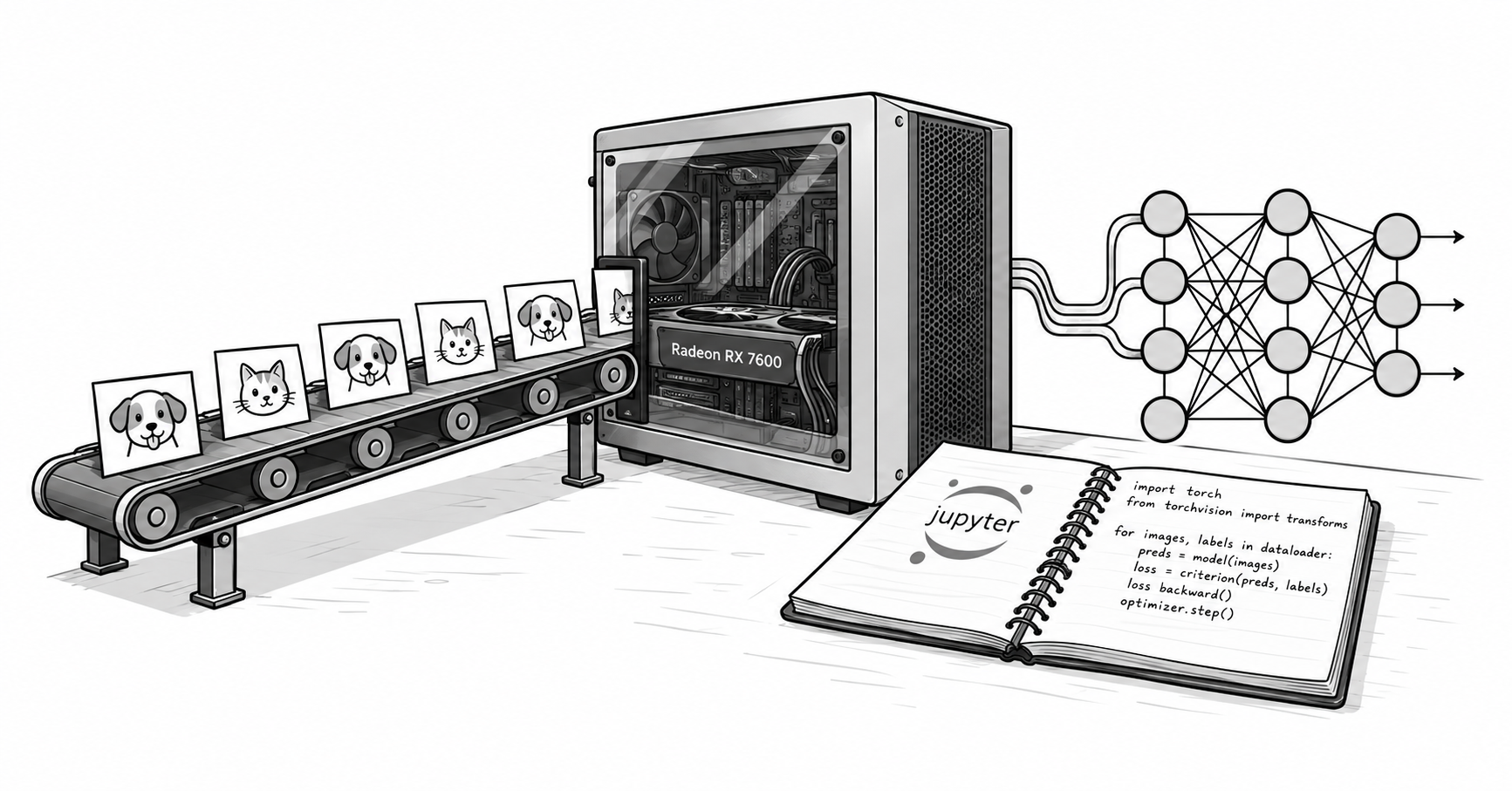
Introducción
Recientemente tuve que realizar una actividad para la maestría, que consistió en entrenar varios modelos de clasificación de imágenes con Keras y TensorFlow. Mi equipo actual dispone de una AMD Radeon RX 7600 (con solo 8 Gb de VRAM) y Debian Sid, pero TensorFlow desafortunadamente no tiene soporte oficial para ROCm en esa tarjeta. Afortunadamente, desde la versión 3 de Keras, este es backend agnostic, lo que significa que puedes cambiar el motor de entrenamiento a PyTorch, que sí tiene soporte para ROCm y puede aprovechar la GPU. Esto permite entrenar modelos de Keras en la Radeon RX 7600, mientras que TensorFlow continúa preparando los datos en la CPU.
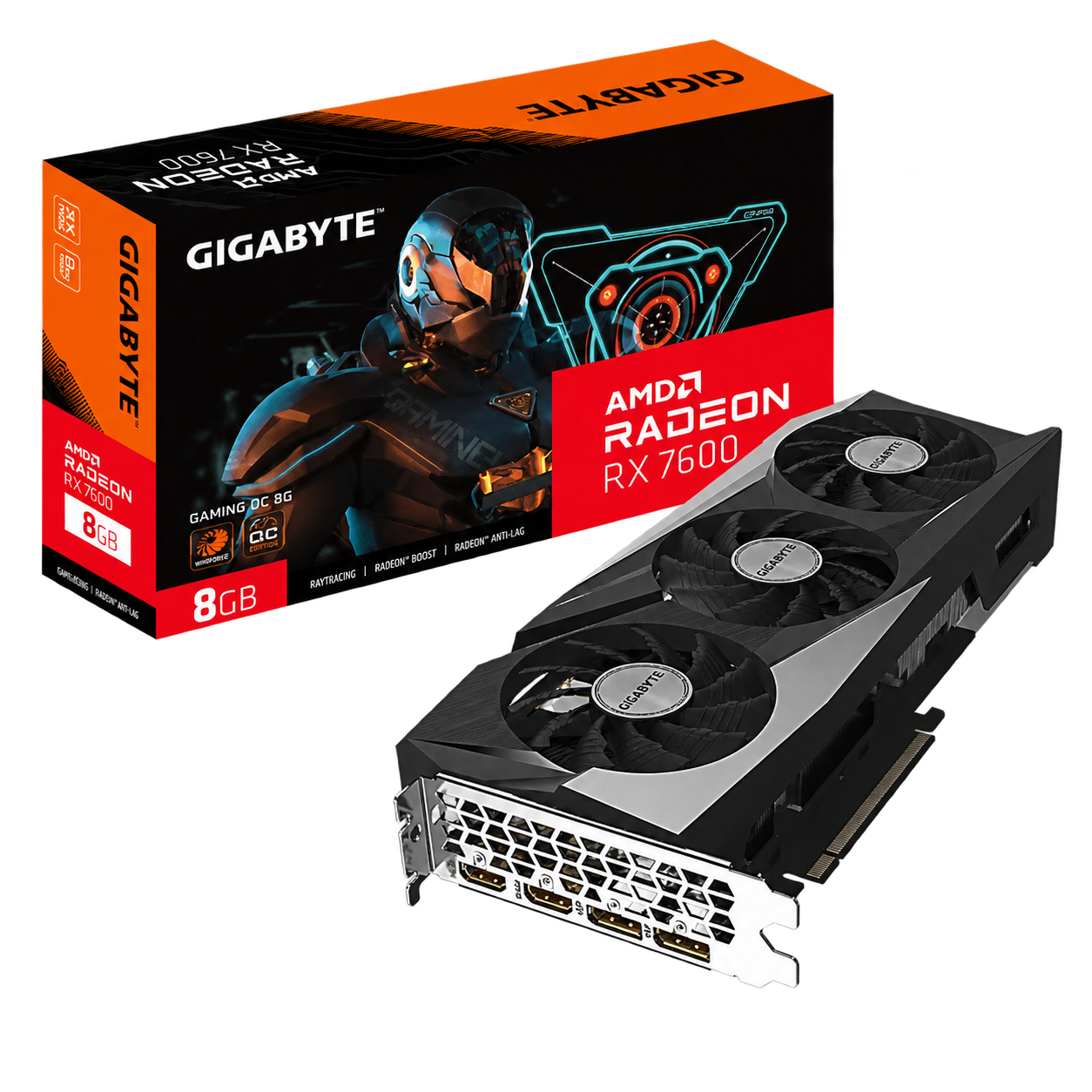
Por tanto, si tu notebook usa Keras, y TensorFlow solo detecta la CPU, puedes conservar las capas del modelo y cambiar el motor de entrenamiento. En esta guía configurarás Keras 3 con el backend PyTorch y ROCm para utilizar una AMD Radeon RX 7600 en Linux. TensorFlow seguirá preparando los datos en CPU.
El caso de referencia es un clasificador de 37 razas de perros y gatos con MobileNetV2. Las mediciones locales registraron unos 5 segundos por época en GPU frente a 28,6 segundos en CPU. El resultado corresponde a ese equipo y esa carga: comprueba primero las operaciones básicas y después mide tu propio entrenamiento.
Tabla de contenido
Tabla de contenido
- Qué resuelve el cambio de backend
- Requisitos previos y entorno de referencia
- Paso 1: comprobar ROCm y los permisos de la GPU
- Paso 2: instalar PyTorch con ROCm en el entorno virtual
- Paso 3: probar matrices y convoluciones antes del notebook
- Paso 4: configurar Keras al principio del notebook
- Paso 5: entrenar MobileNetV2 con TensorFlow Datasets
- Interpretar el rendimiento y el uso de memoria
- Portabilidad, guardado y reproducibilidad
- Mantener una configuración para Colab
- Resolución de problemas
- Fuentes verificadas
Qué resuelve el cambio de backend
Keras define el modelo y delega su ejecución en un backend. Al seleccionar
torch, las capas portables de Keras utilizan PyTorch, que en su compilación
ROCm ejecuta las operaciones de GPU mediante las bibliotecas de AMD.
flowchart TD
    A[Imágenes en disco] --> B[TensorFlow Datasets y tf.data en CPU]
    B --> C[Modelo Keras 3]
    C --> D[Backend PyTorch con ROCm]
    D --> E[AMD Radeon RX 7600]
El paquete de TensorFlow utilizado en el entorno de referencia buscaba CUDA y no podía entrenar en la Radeon. Cambiar una variable no convierte esa compilación de TensorFlow en una compilación ROCm. AMD distribuye opciones para TensorFlow, pero su compatibilidad depende de la GPU, el sistema y las versiones de Python y ROCm.
La vía que se comprobó en este equipo fue cambiar el backend de Keras. Esto
funciona con modelos construidos con operaciones portables; las capas o los
bucles de entrenamiento escritos directamente con tf.* requieren revisión.
Requisitos previos y entorno de referencia
Necesitas Linux con el controlador amdgpu, acceso a los dispositivos de
cómputo y ROCm operativo. Esta guía parte de esa instalación: no sustituye las
instrucciones de AMD para instalar el controlador en tu distribución. Ejecuta
los comandos desde la raíz de tu proyecto de entrenamiento.
| Componente | Valor registrado |
|---|---|
| GPU | AMD Radeon RX 7600, gfx1102, 8.176 MiB de VRAM |
| CPU | AMD Ryzen 9 5900XT, 16 núcleos |
| Kernel | Linux 7.1.13+deb14-amd64 |
| Controlador | amdgpu |
| ROCm del sistema | rocm-core 7.1.1 |
| HIP del sistema | hip-runtime-amd 7.1.52802 |
| MIOpen del sistema | 3.5.1 |
| HIP indicado por PyTorch | 6.4.43484-123eb5128 |
| Triton de PyTorch | pytorch-triton-rocm 3.5.1 |
El sufijo rocm6.4 identifica la compilación de PyTorch; no es la versión del
paquete rocm-core instalado en el sistema. Ambas versiones coexistieron en el
equipo de referencia. No extrapoles ese resultado a cualquier mezcla de
bibliotecas y controladores: revisa la compatibilidad entre el controlador y el espacio de usuario.
Paso 1: comprobar ROCm y los permisos de la GPU
Comprueba que ROCm reconoce la tarjeta:
rocminfo | grep -E "Marketing Name|gfx"rocm-smi --showmeminfo vramEntre las entradas de rocminfo del equipo de referencia aparecen:
Marketing Name: AMD Radeon RX 7600 Name: gfx1102Si rocminfo no detecta la GPU, resuelve primero la instalación de ROCm. Si
falla por permisos, inspecciona los dispositivos y los grupos de tu sesión:
ls -l /dev/kfd /dev/dri/renderD*idEn sistemas que conceden acceso mediante los grupos render y video, añade tu
usuario y vuelve a iniciar sesión:
sudo usermod -aG render,video "$USER"Una sesión gráfica puede recibir permisos mediante ACL aunque el usuario no pertenezca a esos grupos. Por eso una prueba local puede funcionar y la misma prueba por SSH fallar. AMD documenta ambos mecanismos en sus requisitos de instalación.
Paso 2: instalar PyTorch con ROCm en el entorno virtual
Si ya tienes un entorno .venv con Keras 3 y TensorFlow, úsalo. Para crear uno
nuevo, comprueba primero que python3.13 corresponde al intérprete que quieres
emplear:
python3.13 --versionpython3.13 -m venv .venvInstala PyTorch 2.9.1 desde el índice ROCm:
.venv/bin/python -m pip install "torch==2.9.1" \ --index-url https://download.pytorch.org/whl/rocm6.4El índice selecciona los paquetes ROCm. El comando está recogido en las instrucciones de PyTorch 2.9.1; para estos ejemplos basta con torch, sin torchvision ni torchaudio.
Reserva varios gigabytes de disco para la descarga y la instalación.
En un entorno nuevo, instala también los paquetes utilizados por los ejemplos:
.venv/bin/python -m pip install \ "keras==3.15.1" "tensorflow==2.21.0" \ "tensorflow-datasets==4.9.10" "numpy==2.5.2".venv/bin/python -m pip checkEstos comandos fijan las versiones de las dependencias principales del entorno
probado. Si pip no encuentra un paquete para tu intérprete o plataforma,
comprueba sus wheels antes de sustituir versiones.
Verifica la compilación y el acceso a la GPU:
.venv/bin/python -c "import torch; print(torch.__version__, torch.cuda.is_available())"Resultado registrado:
2.9.1+rocm6.4 TrueAunque la GPU sea AMD, PyTorch utiliza el espacio de nombres torch.cuda y el
dispositivo cuda:0. Es el comportamiento documentado de su implementación HIP. Comprueba también torch.version.hip: debe tener un valor en una compilación
ROCm.
Paso 3: probar matrices y convoluciones antes del notebook
Detectar la tarjeta no demuestra que las operaciones del modelo funcionen.
Guarda lo siguiente como probar_rocm.py. Primero comprueba una multiplicación
de matrices y después entrena una convolución con Keras. Los datos sintéticos
evitan que una descarga o el dataset oculten un fallo de GPU.
import os
os.environ["KERAS_BACKEND"] = "torch"
import numpy as npimport torchimport keras
assert torch.version.hip is not None, "PyTorch no utiliza ROCm"assert torch.cuda.is_available(), "La GPU no está disponible"assert keras.backend.backend() == "torch", "Backend incorrecto"print("PyTorch:", torch.__version__, "HIP:", torch.version.hip)print("GPU:", torch.cuda.get_device_name(0))
a = torch.randn(1024, 1024, device="cuda:0")b = torch.randn(1024, 1024, device="cuda:0")c = a @ btorch.cuda.synchronize()assert torch.isfinite(c).all().item(), "Resultado no finito"print("OK: multiplicación de matrices")del a, b, c
keras.utils.set_random_seed(42)model = keras.Sequential([    keras.layers.Input(shape=(32, 32, 3)),    keras.layers.Conv2D(8, 3, activation="relu"),    keras.layers.GlobalAveragePooling2D(),    keras.layers.Dense(2, activation="softmax"),])model.compile(optimizer="adam", loss="sparse_categorical_crossentropy")x = np.random.rand(32, 32, 32, 3).astype("float32")y = np.random.randint(0, 2, size=32)history = model.fit(x, y, batch_size=8, epochs=1, verbose=2)torch.cuda.synchronize()assert np.isfinite(history.history["loss"]).all(), "Pérdida no finita"assert all(p.device.type == "cuda" for p in model.parameters())print("OK: entrenamiento de convolución en GPU")print("VRAM pico, MiB:", round(torch.cuda.max_memory_allocated() / 2**20))
Ejecuta la prueba:
.venv/bin/python probar_rocm.pyDebe completar ambas comprobaciones. La segunda ejercita también la retropropagación de la convolución y comprueba que los parámetros del modelo están en la GPU. Utiliza esta prueba para verificar la instalación antes de medir el rendimiento con un dataset real.
Paso 4: configurar Keras al principio del notebook
Selecciona en Jupyter el intérprete .venv/bin/python. Reinicia el kernel y
ejecuta esta celda antes de importar Keras o módulos que lo importen:
import os
os.environ["KERAS_BACKEND"] = "torch"
import tensorflow as tf
tf.config.set_visible_devices([], "GPU")
import kerasimport torch
keras.utils.set_random_seed(42)assert keras.backend.backend() == "torch", "Reinicia el kernel"assert torch.cuda.is_available(), "La GPU no está disponible"print("Backend:", keras.backend.backend())print("GPU:", torch.cuda.get_device_name(0))
tf.config.set_visible_devices([], "GPU") impide que TensorFlow utilice la GPU
y deja el procesamiento de tf.data en CPU. No desactiva la GPU para PyTorch ni
garantiza que desaparezcan todos los mensajes de CUDA al importar TensorFlow.
Usa import keras y los imports de keras.layers, keras.models y
keras.callbacks. El import directo hace explícito el uso de Keras 3 y evita
mezclarlo con el paquete heredado tf_keras. En TensorFlow moderno,
tf.keras también puede apuntar a Keras 3. Consulta
la configuración oficial de Keras.
Para iniciar Jupyter con el backend ya definido, si está instalado en ese entorno:
KERAS_BACKEND=torch .venv/bin/jupyter labEscribir la variable en un archivo .env no la carga automáticamente en Python.
Si ejecutaste imports en otro orden, reinicia el kernel.
Paso 5: entrenar MobileNetV2 con TensorFlow Datasets
Para comprobar un entrenamiento completo, utiliza MobileNetV2 con el dataset público Oxford-IIIT Pet, que contiene imágenes de 37 razas de perros y gatos. El ejemplo muestra cómo alimentar un modelo de Keras con datos preparados por TensorFlow y comparar su ejecución en CPU y GPU.
Guarda el código como entrenar_keras.py en la raíz del proyecto. Necesita una
copia preparada por TFDS en datasets/. Descárgala y prepárala una vez:
.venv/bin/python -c "import tensorflow_datasets as tfds; tfds.builder('oxford_iiit_pet:4.0.0', data_dir='datasets').download_and_prepare()"Después se usa download=False para detectar una copia ausente sin iniciar otra
descarga. Los pesos ImageNet de MobileNetV2 sí se descargan la primera vez que
Keras los necesita.
import osimport sysimport timefrom pathlib import Path
os.environ["KERAS_BACKEND"] = "torch"usar_cpu = "cpu" in sys.argv[1:]if usar_cpu:    os.environ["HIP_VISIBLE_DEVICES"] = "-1"    os.environ["CUDA_VISIBLE_DEVICES"] = "-1"
import tensorflow as tf
tf.config.set_visible_devices([], "GPU")
import tensorflow_datasets as tfdsimport torchimport keras
assert keras.backend.backend() == "torch"if usar_cpu:    assert not torch.cuda.is_available(), "La GPU sigue visible"else:    assert torch.version.hip is not None, "PyTorch no utiliza ROCm"    assert torch.cuda.is_available(), "La GPU no está disponible"
keras.utils.set_random_seed(42)data_dir = str(Path(__file__).resolve().parent / "datasets")(train_raw, val_raw, test_raw), info = tfds.load(    "oxford_iiit_pet:4.0.0",    split=["train[:80%]", "train[80%:90%]", "train[90%:]"],    with_info=True,    as_supervised=True,    data_dir=data_dir,    download=False,)
def preparar(imagen, etiqueta):    imagen = tf.image.resize(imagen, (160, 160))    return imagen / 127.5 - 1.0, etiqueta
auto = tf.data.AUTOTUNEtrain = train_raw.map(preparar, num_parallel_calls=auto)train = train.batch(32).prefetch(auto)val = val_raw.map(preparar, num_parallel_calls=auto)val = val.batch(32).prefetch(auto)
base = keras.applications.MobileNetV2(    input_shape=(160, 160, 3), include_top=False, weights="imagenet")base.trainable = Falsemodel = keras.Sequential([    base,    keras.layers.GlobalAveragePooling2D(),    keras.layers.Dropout(0.2),    keras.layers.Dense(info.features["label"].num_classes),])model.compile(    optimizer="adam",    loss=keras.losses.SparseCategoricalCrossentropy(from_logits=True),    metrics=["accuracy"],)
if not usar_cpu:    torch.cuda.reset_peak_memory_stats()    torch.cuda.synchronize()inicio = time.perf_counter()history = model.fit(train, validation_data=val, epochs=3, verbose=2)if not usar_cpu:    torch.cuda.synchronize()segundos = time.perf_counter() - iniciodispositivo = "cpu" if usar_cpu else "cuda"assert all(p.device.type == dispositivo for p in model.parameters())print("Dispositivo:", dispositivo)print(f"Total: {segundos:.1f} s; media: {segundos / 3:.1f} s/época")print("Exactitud de validación:", history.history["val_accuracy"][-1])if not usar_cpu:    print("VRAM pico, MiB:", round(torch.cuda.max_memory_allocated() / 2**20))
Compara ambos dispositivos en procesos separados:
.venv/bin/python entrenar_keras.py.venv/bin/python entrenar_keras.py cpuAmbos comandos usan el backend PyTorch. La comparación aísla el cambio de dispositivo; no compara TensorFlow en CPU contra PyTorch en GPU. El temporizador incluye entrenamiento y validación, pero excluye la carga inicial del dataset y de los pesos.
La partición train del dataset contiene 3.680 imágenes: el ejemplo utiliza
2.944 para entrenamiento, 368 para validación y reserva las últimas 368.
El test oficial, con 3.669
imágenes, no se utiliza en este benchmark. Estos tamaños se describen en el catálogo de TFDS.
Las expresiones de split seleccionan el 80 %, el siguiente 10 % y el último
10 % de train, respectivamente. Puedes ajustar esas proporciones mediante
la sintaxis de particiones de TFDS.
Reserva los datos de prueba para la evaluación final, después de elegir el
modelo con validación.
Interpretar el rendimiento y el uso de memoria
Las siguientes mediciones se obtuvieron en el equipo descrito al inicio.
Se entrenó MobileNetV2 con la base congelada,
GlobalAveragePooling2D, Dropout(0.2) y Dense(37), imágenes de 160 × 160,
lotes de 32 y Adam. Se utilizó el backend PyTorch tanto en CPU como en GPU.
Las cifras sirven para estimar la mejora con esta carga de trabajo; ejecuta
entrenar_keras.py en ambos modos para medir los tiempos en tu equipo.
| Métrica registrada | RX 7600 | Ryzen 9 5900XT |
|---|---|---|
| Primera época con caché de MIOpen vacía | 11 s | 30 s |
| Épocas posteriores | Aproximadamente 5 s | 28,6 s |
| Tiempo por lote | 53–57 ms | 307 ms |
| Exactitud de validación tras tres épocas | 0,875–0,905 | 0,878 |
| VRAM pico de PyTorch | Aproximadamente 1.485 MiB | No aplica |
La relación entre 28,6 y 5 segundos ronda 5,7 veces. Para 30 épocas, esas cifras permiten estimar unos 14,3 minutos en CPU y 2,5 minutos en GPU, sin contar sobrecostes iniciales. Es una extrapolación, no una medición de un entrenamiento de 30 épocas.
En las pruebas, la primera ejecución fue más lenta y las siguientes aprovecharon la caché de MIOpen. Registra por separado el arranque y las épocas posteriores para no comparar una ejecución fría contra otra caliente.
El escritorio y otras aplicaciones también consumen VRAM. El pico mostrado
por torch.cuda.max_memory_allocated() mide asignaciones de tensores de
PyTorch, no toda la memoria usada por la tarjeta. Observa también el estado
global:
watch -n1 rocm-smiSi hay pausas entre lotes y poca utilización de GPU, investiga el pipeline de
datos. Puedes probar .cache() después de redimensionar y normalizar, antes de
.batch() y de un eventual .shuffle(). Las 2.944 imágenes de 160 × 160 × 3 en
float32 ocupan unos 0,84 GiB de RAM, más sobrecostes. Este benchmark conserva
el orden de los datos; para entrenamiento habitual, evalúa añadir
.shuffle(2944, seed=42) al conjunto de entrenamiento.
Descongelar la base, aumentar la resolución o cambiar el lote modifica el consumo y el trabajo de GPU. Mide cada configuración por separado, incluido el ajuste fino y el uso de precisión mixta.
Portabilidad, guardado y reproducibilidad
Al cambiar de backend, revisa que tu modelo complete el entrenamiento, la
evaluación, las predicciones y los callbacks que utilices. Keras acepta
tf.data.Dataset como entrada a sus métodos de entrenamiento; puedes mantener
ese pipeline al cambiar de backend, como documenta su guía de entrenamiento y evaluación.
Revisa las llamadas tf.* dentro de capas personalizadas, pérdidas y bucles de
entrenamiento. Para operaciones portables dentro del modelo utiliza keras.ops,
siguiendo la guía de migración a Keras 3. Las operaciones tf.image del pipeline anterior pueden permanecer en CPU.
Para guardar y recuperar el modelo del ejemplo:
model.save("modelo.keras")recuperado = keras.models.load_model("modelo.keras")El formato .keras permite conservar el modelo para continuar trabajando. La
exportación para inferencia mediante model.export() es otra operación: sus
formatos y dependencias varían con el backend y la versión. La documentación de exportación
detalla las opciones disponibles para el backend Torch.
Fijar keras.utils.set_random_seed(42) ayuda a repetir experimentos, pero no
garantiza resultados idénticos entre CPU y GPU, versiones o algoritmos.
PyTorch explica estos límites en su guía de reproducibilidad.
En Jupyter, el orden de las celdas cambia el consumo del generador aleatorio. Para comparar modelos desde condiciones iniciales controladas, fija la semilla antes de construir cada uno y ejecuta el notebook completo en orden. Una diferencia de exactitud entre dos ejecuciones no demuestra que un dispositivo aprenda mejor.
Mantener una configuración para Colab
Si compartes el notebook con alguien que usa Colab, puedes elegir el backend en la primera celda. Esta alternativa sustituye la configuración local del paso 4; ejecútala en un kernel nuevo:
import osimport sys
en_colab = "google.colab" in sys.modulesos.environ["KERAS_BACKEND"] = "tensorflow" if en_colab else "torch"
import tensorflow as tf
if not en_colab:    tf.config.set_visible_devices([], "GPU")
import keras
keras.utils.set_random_seed(42)print("Backend:", keras.backend.backend())
La selección del backend no concede una GPU: en Colab debes seleccionar un
entorno con acelerador y comprobar su disponibilidad. La ruta datasets/
tampoco se transfiere automáticamente; prepara el dataset en ese entorno.
El entrenamiento local conserva datos y modelos entre sesiones. Un entorno remoto puede resultar útil cuando necesitas más memoria o compartir el notebook sin instalar ROCm. Decide con las necesidades de tu modelo y los recursos realmente disponibles.
Resolución de problemas
| Problema | Comprobación y solución |
|---|---|
torch.cuda.is_available() devuelve False | Revisa rocminfo, los permisos sobre /dev/kfd y /dev/dri/renderD*, y las variables que ocultan dispositivos. Reinicia la sesión tras cambiar grupos. |
torch.version.hip devuelve None | El proceso no está usando la compilación ROCm. Comprueba el intérprete de Jupyter y reinstala torch desde el índice del paso 2. |
Keras muestra tensorflow | Reinicia el kernel y configura KERAS_BACKEND antes de cualquier import que pueda cargar Keras. |
| Falla una convolución aunque se detecte la GPU | Reproduce el fallo con probar_rocm.py y revisa GPU, wheel y controlador. La detección no garantiza compatibilidad de MIOpen. |
Aparece Memory access fault o HSA_STATUS_ERROR | Conserva el mensaje completo y las versiones de PyTorch, ROCm y el controlador para diagnosticarlo. Comprueba la compatibilidad de esa combinación con tu GPU. |
| La primera época tarda más | Compara con ejecuciones posteriores: la inicialización y la caché de MIOpen pueden añadir trabajo al arranque. |
Aparece HIP out of memory | Reduce el lote de 32 a 16, revisa la resolución y libera memoria ocupada por otros procesos. |
TensorFlow muestra un error de cuInit | Comprueba el backend y la prueba de PyTorch. Ese mensaje de TensorFlow no demuestra que ROCm haya fallado. |
| TFDS no encuentra el dataset | Verifica que data_dir apunte al directorio donde TFDS preparó el dataset y que la versión solicitada esté disponible. |
| El escritorio pierde fluidez | Reduce la carga y cierra aplicaciones que usen la misma GPU; pantalla y entrenamiento comparten recursos. |
Fuentes verificadas
Documentación consultada el 18 de septiembre de 2026. Las cifras de rendimiento proceden de las pruebas locales descritas en el artículo.
-
Keras: instalación y configuración del backend
. -
Keras: migración a Keras 3 y operaciones portables
. -
Keras: entrenamiento y evaluación con los métodos integrados
. -
Keras: guardado y carga de modelos completos
. -
Keras: exportación para inferencia
. -
PyTorch: instalación de versiones anteriores, incluida 2.9.1 con ROCm 6.4
. -
PyTorch: semántica HIP y reutilización de la API CUDA
. -
PyTorch: reproducibilidad
. -
AMD: matrices de compatibilidad de Radeon en Linux
. -
AMD: matriz de compatibilidad de ROCm 7.1.0
. -
AMD: requisitos de instalación y permisos de acceso a la GPU
. -
TensorFlow Datasets: Oxford-IIIT Pet
. -
TensorFlow Datasets: particiones e intervalos
.